스테이블 디퓨전 WebUI Forge 설치 초보자를 위한 7단계 완벽 가이드
한동안 업데이트가 멈췄던 lllyasviel의 스테이블 디퓨전 WebUI Forge가 최근 FLUX.1 출시와 함께 다시 활발히 업데이트되고 있습니다. 스테이블 디퓨전을 사용하는 분이라면 한 번쯤 들어봤을 WebUI Forge는 기존 스테이블 디퓨전 WebUI를 기반으로 더욱 최적화된 버전입니다.
WebUI Forge를 사용하면 이미지 생성 속도가 빨라지고 메모리 사용량이 줄어들어, 비교적 낮은 사양의 환경에서도 원활하게 이미지를 생성할 수 있습니다. 설치 과정 역시 간단한 편이어서 초보자도 부담 없이 시작할 수 있습니다. 특히 기존 WebUI를 사용해 본 경험이 있다면, 거의 동일한 인터페이스와 사용법 덕분에 더욱 빠르게 적응할 수 있습니다.
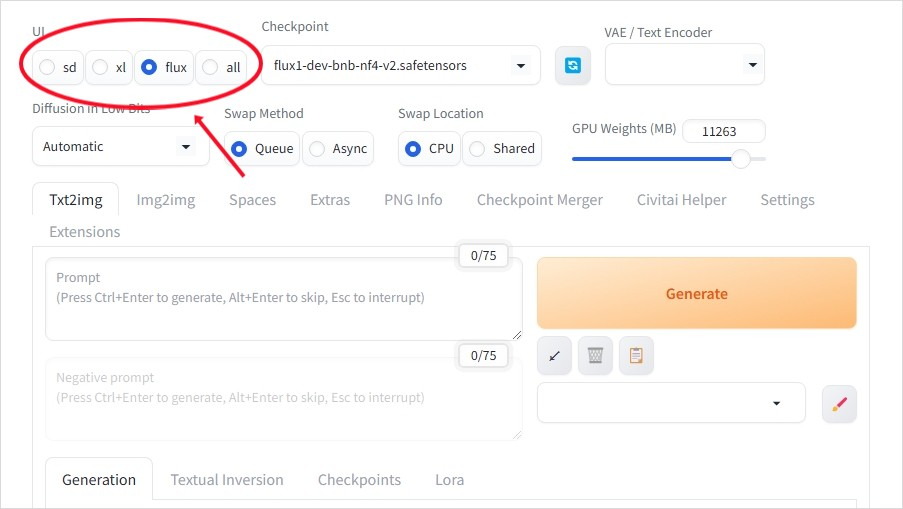
실제 12GB VRAM 환경에서 WebUI Forge를 테스트해본 결과, 이미지 생성 속도가 개선되었을 뿐만 아니라 VRAM 부족 현상도 크게 완화되었습니다. 특히 SDXL 모델의 등장과 함께 VRAM 부족 문제를 경험하고 있었다면, Forge 도입을 적극 추천합니다. 또한 최근 주목받고 있는 FLUX.1 모델은 현재 ComfyUI와 Forge에서 모두 사용할 수 있습니다.
이 글에서는 스테이블 디퓨전 WebUI Forge의 설치 방법부터 주요 특징과 활용법까지 초보자도 쉽게 이해할 수 있도록 차근차근 안내해 드리겠습니다.
💡lllyasviel는 WebUI의 확장기능 사용할 수 있는 ControlNet을 만든 개발자입니다. 이 외에도 SDXL 기반 이미지 생성 도구인 Foocus와 이미지 광원 조작 프로그램인 IC-Light 등 다양한 툴을 개발하며 커뮤니티에 기여하고 있습니다.
WebUI Forge 특징
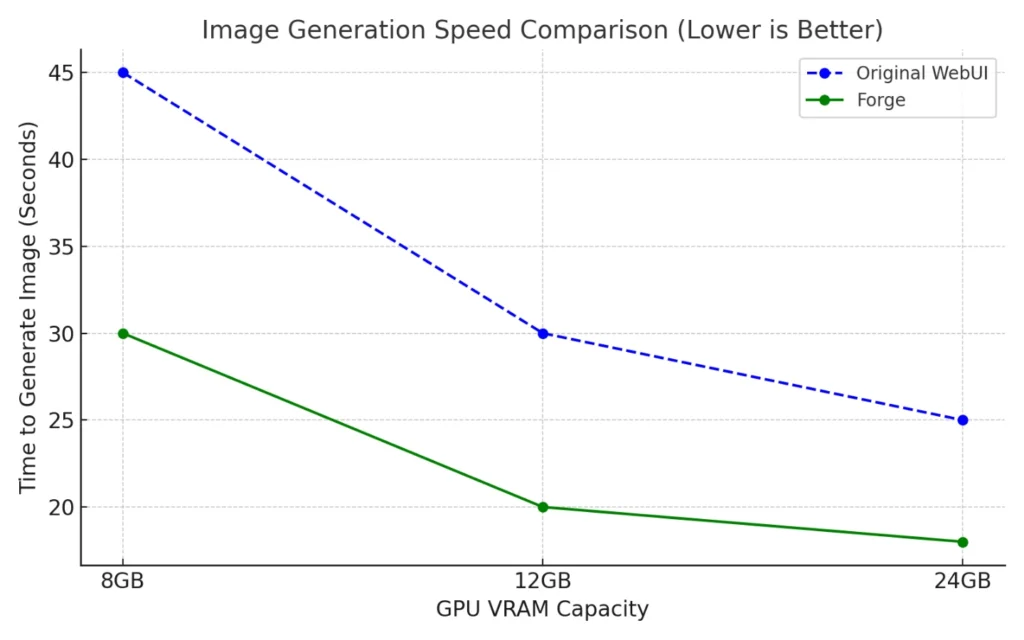
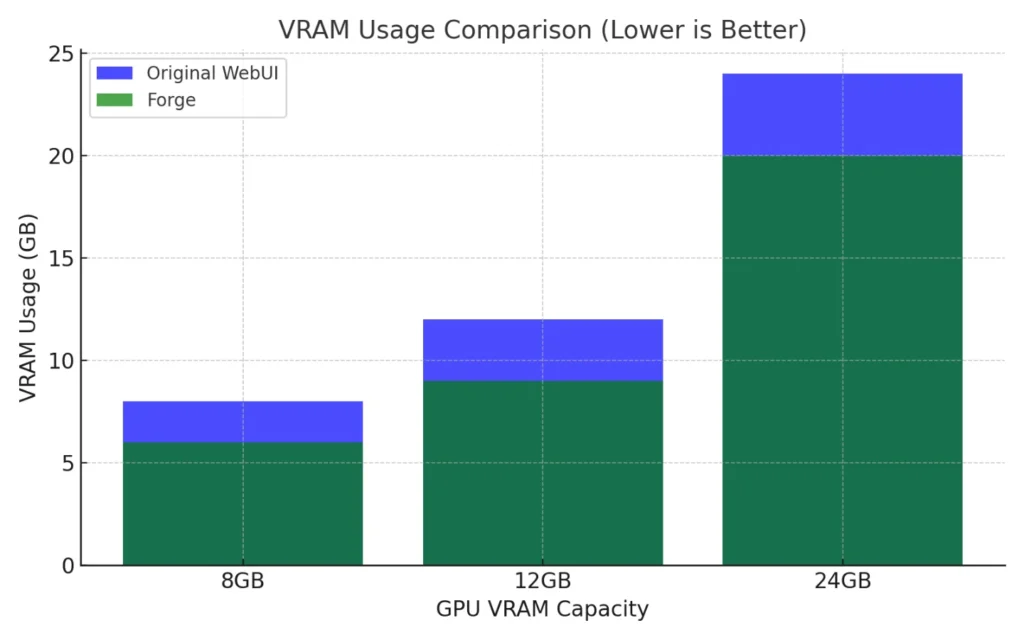
Forge는 VRAM 사용을 최적화하여, 메모리가 제한적인 환경에서도 성능 향상을 확실히 체감할 수 있도록 해줍니다. 다만 RTX 4090, 5090과 같은 고사양 GPU 환경에서는 기존 WebUI와의 성능 차이가 크지 않을 수 있습니다.
💡단, RTX 4090 같은 고사양 VRAM을 사용하는 환경에서는 차이가 크지 않을 수 있습니다.
SDXL 체크포인트 모델을 예로 들면 아래와 같은 속도 개선 효과를 기대할 수 있습니다.
- 8GB VRAM 환경: SDXL 모델, 1024px 이미지 생성 시 30~45% 속도 향상
- 24GB VRAM 환경: SDXL 모델, 1024px 이미지 생성 시 3~6% 속도 향상
설치 전 준비
스테이블 디퓨전 WebUI Forge 설치에 앞서 다음의 요구사항을 확인하세요.
권장 PC 사양
- 고성능 GPU: VRAM 8GB 이상 권장, SDXL모델을 사용한다면 VRAM 12GB 이상 권장
- 충분한 디스크 공간: 모델 파일의 용량이 크기 때문에 넉넉한 저장 공간이 필요합니다.
- RAM: 16GB 이상, 32GB 권장
💡 Forge는 기존 SDXL WebUI에 비해 VRAM 요구량이 줄어든 편이지만, 여전히 VRAM 용량은 성능에 매우 중요한 요소입니다.
사전 준비
만약 기존에 스테이블 디퓨전 WebUI를 이미 사용하고 있는 환경이라면, 추가 설치 없이 바로 Forge 설치 과정을 진행하시면 됩니다.
처음 설치하시는 경우에는 Python, CUDA, PyTorch와 같은 필수 프로그램들이 필요합니다. 이 경우 필수 프로그램 설치 가이드를 참고해 준비를 완료하세요.
설치 방법
Forge를 설치하는 방법은 크게 두 가지입니다.
- One-Click 설치 패키지 활용
- 빠르고 간편하게 설치할 수 있지만, 향후 업데이트나 확장 기능 추가 시 일부 제약이 있을 수 있습니다.
- Python 및 Git 환경을 활용한 직접 설치
- 보다 안정적이고 확장 가능한 환경을 구축할 수 있어 장기적으로는 이 방식을 권장합니다.
Forge 설치 방법
💡 One-Click 설치는 편리하지만, 처음부터 Python과 Git 환경을 미리 준비하는 것이 추후 관리와 활용 면에서 더욱 효율적입니다.
One-Click 패키지 설치
초보자도 쉽게 설치할 수 있는 가장 간단한 방법으로, 제작자가 제공하는 원클릭 설치 패키지를 사용합니다.
패키지 다운로드
https://github.com/lllyasviel/stable-diffusion-webui-forge공식 GitHub 링크에서 “Installing Forge” 섹션으로 이동합니다. 해당 페이지에서 원클릭 설치 파일을 다운로드할 수 있습니다. 여러 버전이 있지만 CUDA 및 PyTorch 버전에 맞는 패키지를 선택해 다운로드합니다. (CUDA 12.1 + PyTorch 2.3.1 버전이 가장 안정적이기 때문에 해당 버전을 추천합니다.)
업데이트 파일 실행
다운로드한 패키지 압축을 원하는 폴더에 해제합니다. 설치 경로에는 영문으로만 구성하고 한글, 특수문자가 포함되지 없도록 합니다. 압축을 푼 폴더 안에서 update.bat 파일을 찾아 먼저 실행합니다. (최신 상태로 패치 진행)
실행 방법
run.bat 파일을 실행하면 명령 프롬프트가 열리며, 실행에 필요한 파일들이 자동으로 다운로드됩니다. 설치가 완료되면 브라우저가 자동으로 열리며 http://127.0.0.1:7860 주소로 접속됩니다.
만약 브라우저가 자동으로 열리지 않는다면, 위 주소를 직접 입력해 접속하면 됩니다. 접속 후 WebUI Forge 가 성공적으로 실행된 것을 확인할 수 있습니다.
⚠️ 주의사항: 처음 실행 시 설치 및 다운로드 과정으로 인해 수 분에서 수십 분까지 시간이 걸릴 수 있습니다. 설치 중 명령 프롬프트 창을 닫으면 설치가 중단될 수 있으니 주의하세요.
Git과 Python을 활용한 WebUI Forge 설치 방법 (권장)
Python 3.10 이상 및 Git 환경을 준비한 경우, 다음 방법으로 설치를 진행하세요.
설치 경로로 이동
설치를 원하는 위치에서 명령 프롬프트(cmd) 창을 실행합니다.
Git 명령어 입력
명령 프롬프트 창에서 아래 명령어를 차례로 입력하고 실행합니다.
git clone https://github.com/lllyasviel/stable-diffusion-webui-forge.git명령어 실행 후 지정한 경로에 Forge 설치가 진행됩니다. (인터넷 환경에 따라 다운로드 시간이 다소 소요될 수 있습니다.)
업데이트 및 실행
설치가 완료된 폴더에서 update.bat 파일을 실행하여 최신 버전으로 업데이트를 진행합니다.
이후 run.bat 파일을 실행하여 WebUI Forge를 구동합니다.
첫 실행 시 주의사항
첫 실행 시 필요한 파일들이 추가로 다운로드되므로 수 분에서 수십 분 정도 소요될 수 있습니다. 설치가 완료되면 명령 프롬프트 창에 표시된 주소(http://127.0.0.1:7860)로 브라우저에서 접속하세요. WebUI Forge가 정상적으로 실행된 것을 확인할 수 있습니다.
새로운 버전 업데이트 및 유지보수 방법
- One-Click 버전
- 새 버전이 출시되면 One-Click 패키지를 다시 다운로드한 후, 압축 해제한 폴더 내에서 update.bat 파일을 실행하여 간편하게 최신 버전으로 업데이트 할 수 있습니다.
- Git 버전
- Git을 통해 설치한 경우, 설치 폴더 내에서 명령 프롬프트를 열고 다음 명령어를 입력하여 최신 상태로 업데이트할 수 있습니다.
git pull기본 WebUI 설치법이 궁금하면 A1111 설치 가이드를, ReForge 설치법이 궁금하면 ReForge 설치 가이드를 확인하세요!