
러프 스케치를 선화로 바꾸는 AI툴 (Sketch2Lineart, Stable Diffusion)
오늘은 “AI를 활용해 스케치를 빠르고 깔끔하게 선화로 변환하는 방법”에 대해 소개해 드리려고 합니다. 수작업으로 선화를 따는 과정도 재미있지만, 이제 AI로 이런 작업도 가능하구나 하는 시점으로 보시면 도움이 될거라 생각합니다.
이 글에서는 Sketch2Lineart와 Stable Diffusion WebUI를 활용해 누구나 1분 안에 스케치를 깔끔한 선화로 만드는 방법을 소개합니다.
Sketch2Lineart, Stable Diffusion 모델 비교
항목 | Sketch2LineArt | Stable Diffusion WebUI |
|---|---|---|
주요 기능 | 스케치 → 선화 변환, 라인 정확도(fidelity) 조정 | 텍스트 → 이미지 생성(txt2img), 이미지 → 이미지 변환(img2img), 인페인팅, 아웃페인팅, 업스케일링 등 |
장점 | 설치 없이 즉시 사용 가능, 빠르게 변환 | 세부 설정 가능, 다양한 스타일 지원 |
단점 | 디테일이나 다양한 스타일 제한 | 초기 설치 필요, 파라미터 설정 약간 복잡 |
추천 | 빠른 선화 변환, 초보자에게 최적 | 디테일과 스타일이 중요한 프로 작업 |
Sketch2LineArt로 1분 만에 선화 만들기
‘Sketch2Lineart’는 개발자 ‘tori29umai’가 만든 스케치를 선화로 바꿔주는 AI 모델입니다. 허깅 페이스(Hugging Face)에서 별도의 설치 없이 웹사이트에서 바로 사용할 수 있고, ControlNet과 Stable Diffusion XL(SDXL)을 기반으로 작동하기 때문에 변환된 선화의 퀄리티가 높습니다.
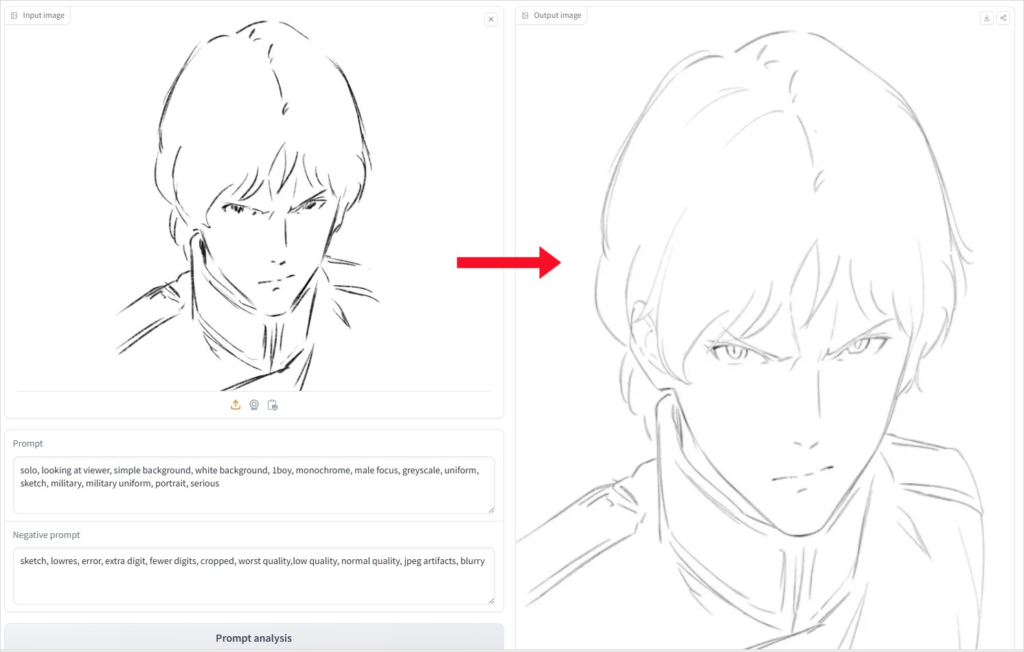
Sketch2LineArt 주요 기능
- 간편한 사용: 웹사이트 접속 후 스케치 이미지를 업로드만 하면 바로 선화를 생성할 수 있습니다.
- 자동 프롬프트 생성: ‘Prompt analysis’ 기능으로 첨부한 이미지에 적합한 프롬프트를 자동으로 생성합니다.
- 빠른 선화 생성: ‘Generate’ 버튼 클릭 후 최대 1분 이내에 선화 결과를 확인 할 수 있습니다.
- 선화 디테일 조절: lineart fidelity 값을 조정하여 선화의 디테일 수준을 사용자가 직접 설정할 수 있습니다.
💡lineart fidelity 값: 기본값은 ‘1’입니다. fidelity를 0.5로 설정하면 좀 더 AI에 의한 변환이 커지는 반면, 1로 설정하면 원본에 크게 벗어나지 않는 선화를 생성 할 수 있습니다.
Sketch2LineArt 사용 방법
- Sketch2LineArt 웹사이트 (Hugging Face Spaces) 에 접속합니다.
- 선화로 변환할 스케치 이미지를 업로드합니다.
- ‘Prompt analysis’ 버튼을 눌러 AI가 자동으로 프롬프트를 만들어주게 합니다. (선택)
- ‘Generate’ 버튼을 클릭하면 1분 이내에 선화가 생성됩니다.
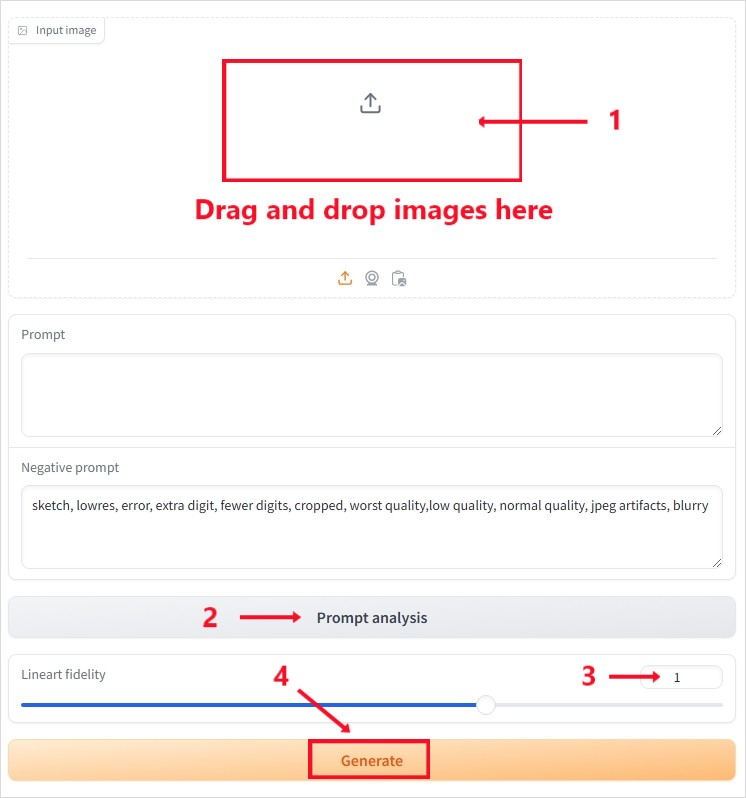
💡프롬프트 분석 없이 바로 ‘Generate’ 버튼을 눌러도 선화를 생성할 수 있습니다.
Sketch2LineArt 활용 팁 요약
- 깔끔한 스케치 사용: 스케치가 깔끔할수록 사용자 의도에 가까운 선화를 생성할 수 있습니다.
- Lineart fidelity 값 조절: 다양한 fidelity 값을 시도하면서 자신에게 맞는 값을 찾아보세요. 기본값(1)으로 시작해 조금씩 값을 낮춰보면서 확인하는 것을 추천합니다.
- 프롬프트 활용: AI가 생성한 프롬프트를 참고해 Stable Diffusion(image to image)에서 추가적인 작업을 진행할 수 있습니다.
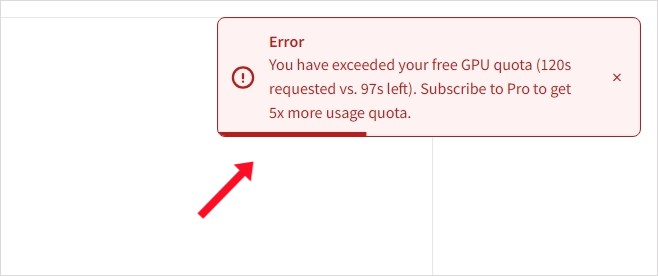
💡GPU 사용량이 초과되어 작업을 생성하지 못할 때가 있습니다. 이런 경우에는 잠시 기다린 후 다시 시도하면 해결될 수 있습니다.
실전 테스트
테스트를 위해 스케치를 그려왔습니다. 이 그림을 ‘Sketch2LineArt’를 이용해 어떻게 변환되는지 함께 살펴보겠습니다.
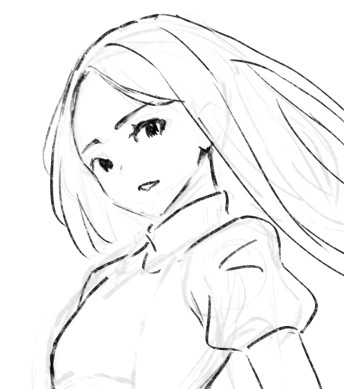
이제 ‘lineart fidelity’ 값을 1로 설정하고 선화를 생성해 보겠습니다. 이 수치는 원본 스케치에 최대한 가깝게 선화를 생성하는 설정입니다.
💡저는 그림이 많이 변환되는 걸 원하지 않아 ‘lineart fidelity’ 값을 1로 테스트를 진행했습니다.
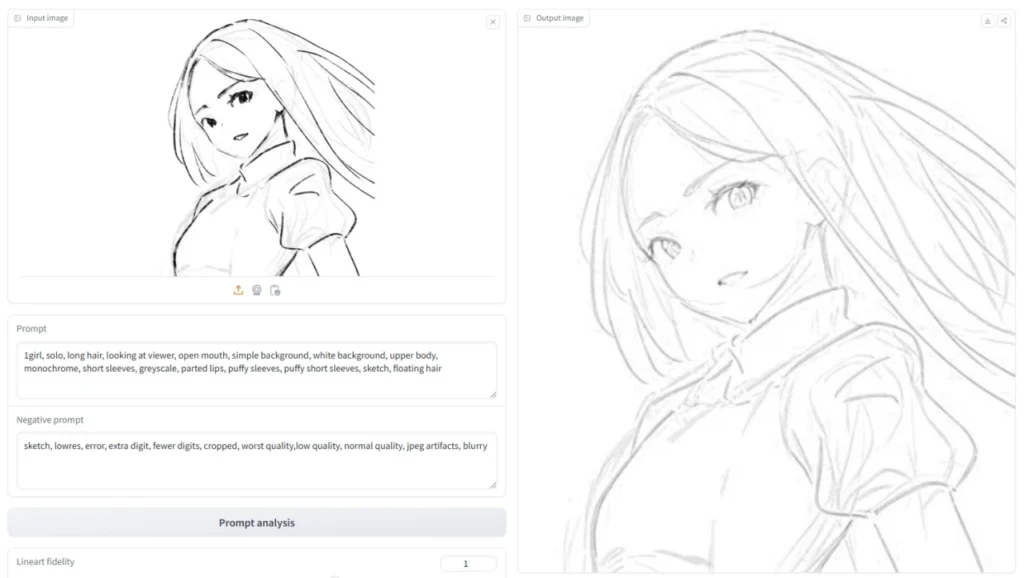
보시는 것처럼 스케치의 보조선까지 선화로 변환되었지만, AI가 전체적으로 선을 깔끔하게 다듬고 어색한 부분을 보완해준 것을 확인할 수 있습니다. 이어서 보조선이 없는 스케치를 사용해 같은 테스트를 진행해보겠습니다.
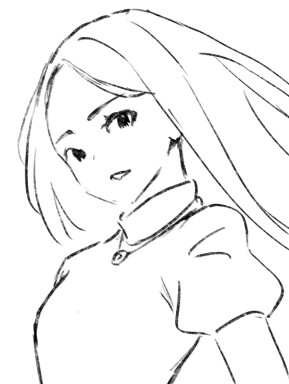
마찬가지로 ‘lineart fidelity’ 값을 1로 설정하고, ‘Prompt analysis’를 사용해 생성한 프롬프트와 함께 선화를 생성해 보겠습니다.
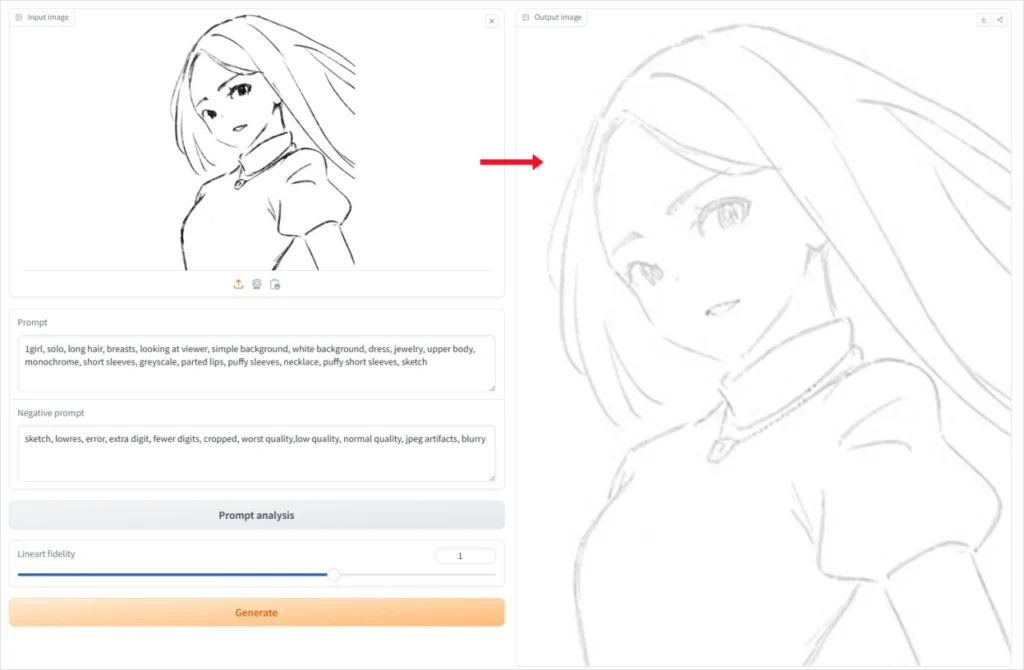
훨씬 만족스럽게 변환되었습니다. 특히 눈이 더 자연스럽게 변환된 점이 마음에 듭니다. 이번에는 ‘lineart fidelity’ 값을 0.8로 설정하고 선화를 생성해 보겠습니다. fidelity 값을 조절했을 때의 결과를 비교해 보겠습니다.
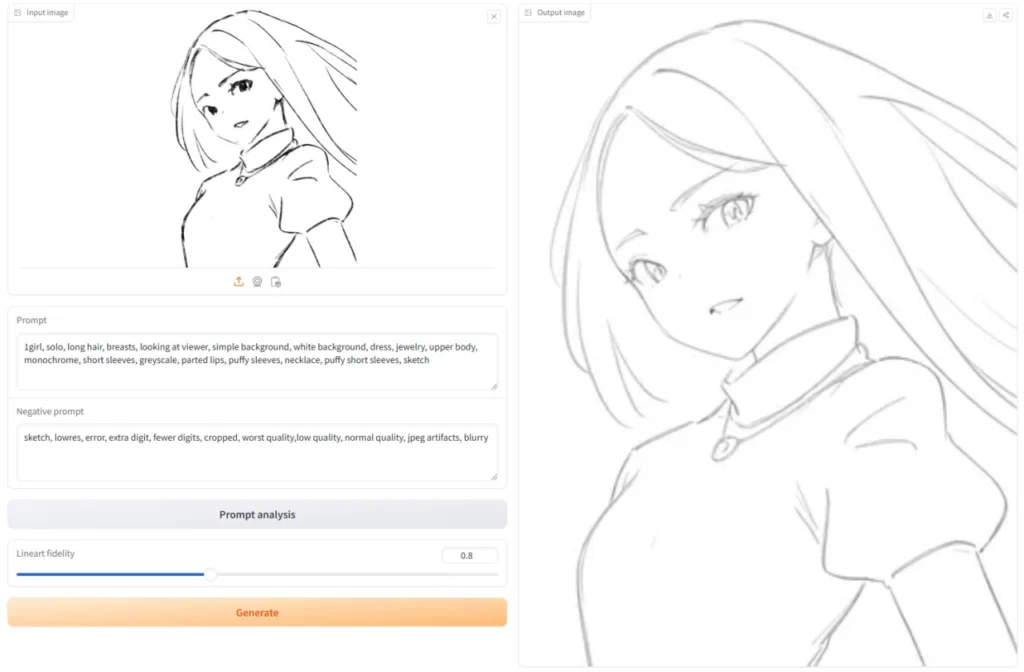
Fidelity 값이 1일 때(이전 결과)는 스케치의 디테일이 최대한 보존된 상태에서 선화로 변환된 것을 확인할 수 있습니다. 반면, Fidelity 값을 0.8로 설정한 경우에는 기존 스타일이 일부 변하고, AI가 스케치를 더욱 적극적으로 수정해 선이 부드러워지고, 그려지지 않았던 목 라인이나 눈 디테일이 새롭게 추가된 것을 볼 수 있습니다.
‘Lineart Fidelity’ 값을 조절하면 다양한 스타일의 선화를 생성할 수 있습니다.
Stable Diffusion WebUI로 원하는 스타일의 선화 만들기
Stable Diffusion WebUI는 텍스트 프롬프트 기반 고품질 이미지 생성 AI 모델로, 이미지-이미지 변환(img2img) 기능을 활용하여 스케치를 선화로 변환할 수 있습니다. Sketch2Lineart 대비 더욱 다양한 스타일 연출과 세밀한 설정이 가능하다는 장점이 있습니다.
Stable Diffusion WebUI 주요 기능 요약
- txt2img(텍스트-이미지 변환): 원하는 스타일이나 구도를 텍스트 프롬프트로 입력해 원하는 이미지를 생성할 수 있습니다.
- img2img(이미지-이미지 변환): 기존 이미지를 업로드하고 프롬프트를 함께 사용해 새로운 스타일이나 효과를 적용할 수 있습니다.
- 다양한 모델(Chekpoint Meger) 지원: 수많은 사용자들이 만들어 공유하는 다양한 학습 모델을 사용할 수 있어서, 다체로운 스타일을 적용 할 수 있습니다.
- 세밀한 파라미터 설정: Denoising strength, CFG scale 등 다양한 설정으로 이미지의 디테일, 강도, 스타일 등을 세밀하게 조정할 수 있습니다.
- 확장 기능(Extensions): ControlNet, LoRA 등 다양한 확장 기능을 통해 특정 포즈, 구도, 스타일 등을 더욱 정교하게 다룰 수 있습니다.
Stable Diffusion WebUI 사용 방법 상세 가이드 (선화 변환 중심)
환경 설정
Stable Diffusion WebUI 를 사용하기 위해서는 별도의 설치 과정이 필요합니다. 일반적으로 Automatic1111(WebUI) 또는 Forge, ReForge와 같은 인터페이스를 설치하여 사용합니다.
💡 이 가이드에서 설명하는 모든 내용은 WebUI, Forge, 그리고 ReForge 모두 동일하게 적용됩니다. 설치 방법은 해당 링크를 통해 확인하실 수 있습니다.
모델 선택
만들고자 하는 이미지의 스타일에 어울리는 모델을 선택하는 것이 중요합니다. 모델은 Hugging Face와 같은 플랫폼에서 다운로드할 수 있습니다.
이미지 업로드 (Img2Img) 및 프롬프트 입력
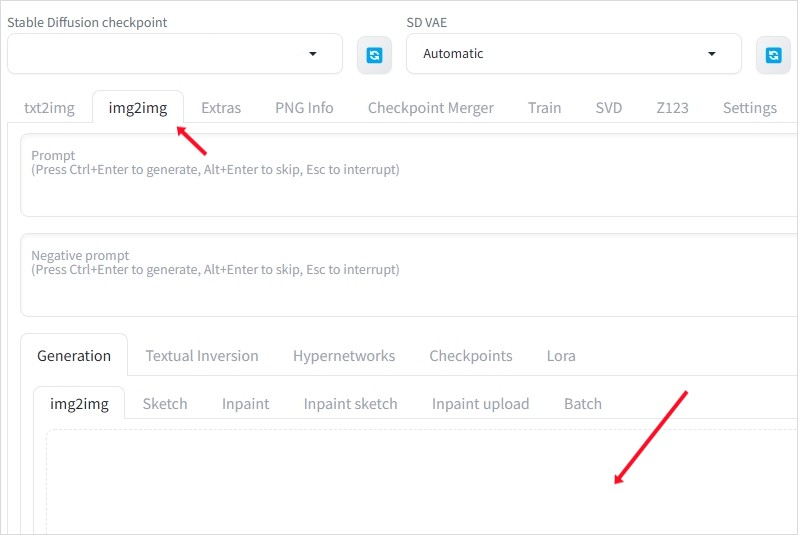
WebUI 인터페이스에서 “img2img” 탭을 선택하고, 선화로 변환할 스케치 이미지를 업로드합니다.
프롬프트에는 선화의 특징을 강조하기 위해 “lineart, black and white, monochrome” 등의 키워드를 입력하고, 네거티브 프롬프트에는 “blurry, messy” 등 원하지 않는 결과를 배제하는 키워드를 입력합니다.
💡 “img2img”는 기존 이미지를 기반으로 새로운 이미지를 생성하거나 변형하는 기능입니다. 처음에는 프롬프트 없이 이미지만 업로드해서 결과물을 생성해 볼 수 있습니다.
파라미터 조정
Denoising strength
값을 높일수록 원본 이미지에서 더 많은 변화가 생깁니다. 선화 변환 시에는 적절한 값을 찾아 조정해야 합니다. (너무 높으면 스케치 형태를 잃을 수 있고, 너무 낮으면 변화가 적을 수 있습니다.)
기본값은 ‘0.75’입니다. 이 수치 그대로 이미지를 생성하면 변화가 너무 크기 때문에 추천하는 수치는 ‘0.3~0.4’ 입니다.
CFG Scale
값을 높일수록 프롬프트의 영향을 강하게 받습니다. 원하는 스타일에 맞춰 조절합니다. 기본값은 ‘7’ 입니다.
Resize mode
해당 옵션에서는 ‘Resize and fill’을 선택해 이미지의 비율이 유지될 수 있도록 합니다.
💡 모델 및 LoRA (선택 사항) 적용: 선화에 특화된 모델이나 LoRA를 적용해 볼 수 있습니다.
생성 및 결과 확인
- 설정 완료 후 ‘Generate’ 버튼을 클릭해 선화를 생성합니다.
- 결과물 확인 후 필요 시 프롬프트, 파라미터 수정 반복
Stable Diffusion WebUI 활용 팁 요약
- 다양한 프롬프트 시도: 프롬프트를 다양하게 조합하여 원하는 스타일의 선화를 만들어볼 수 있습니다.
- 모델 및 LoRA 활용: 선화 특화 모델이나 LoRA를 적극적으로 활용하면 더욱 만족스러운 결과물을 얻을 수 있습니다.
- 파라미터 실험: Denoising strength, CFG scale 등 다양한 파라미터를 조절하며 최적의 값을 찾아보세요.
- Interrogate 기능을 활용한 프롬프트 생성
추천 워크플로우
- Sketch2LineArt: 허깅페이스 웹 환경에서 스케치→선화 변환을 빠르게 진행
- Stable Diffusion: i2i와 텍스트 프롬프트를 활용해 세부 디테일 조정
두 도구를 조합하면 Sketch2LineArt가 빠르게 작업 시간을 효율적으로 사용할 수 있고, Stable Diffusion으로 세부 디테일을 향상시키거나 컨트롤넷을 적용해 다양한 스타일 실험해 볼 수 있습니다.
추가 Tip, 바로 실행해볼 수 있는 간단 아이디어
- Sketch2LineArt 먼저 시도
- 기존 스케치를 업로드하고 fidelity=1로 선화 생성
- 결과물을 2~3장 정도 비교 후 가장 마음에 드는 라인을 선택
- Stable Diffusion으로 스타일링
- “img2img” 탭에 선택된 라인아트를 업로드
- Denoising strength를 0.3~0.5 사이로 조정해 과도한 변형 없이 라인만 보정
- 채색 테스트
- 만들어진 라인아트를 클립 스튜디오나 포토샵으로 가져가 간단 채색
- 라인이 깔끔하게 분리되어 있는지, 원하는 스타일이 구현됐는지 확인
위 단계를 통해 내 작업에 맞는 최적화된 세팅을 찾다 보면, 향후 반복 작업에서 시간을 크게 줄이면서도 만족도 높은 결과물을 얻을 수 있을 것입니다.
결론
- 스케치를 빠르게 선화화해야 할 때: Sketch2LineArt
- 특정한 스타일이나 디테일을 더하고 싶을 때: Stable Diffusion
- 업무 효율+창의적 표현 모두 중요할 때: 두 도구 병행
자주 겪는 문제 해결법 (초보자 필독)
- Sketch2LineArt GPU 사용량 초과 오류 → 잠시 후 다시 시도하면 해결됩니다.
- Stable Diffusion 결과물 흐릿하거나 이상한 경우 → Denoising strength를 낮추고, 프롬프트를 더욱 명확히 입력하세요.
- 라인이 마음에 안 들 경우 → fidelity 값을 높여 원본에 가까운 라인으로 조정하세요.


