초보자용 로컬 AI 설치법 총정리 (Python, Git, CUDA, PyTorch)
![[초보자 필독] 로컬 AI 설치, 이것만 알면 끝!](https://nrlayerstudio.com/wp-content/uploads/2025/03/local-ai-installation-basics2-1.webp)
최근 Stable Diffusion WebUI, ComfyUI, Llama 등 다양한 AI 모델을 내 컴퓨터에서 직접 실행할 수 있게 되었습니다. 하지만 실제로 로컬 환경에서 AI를 설치하려고 하면 Python, Git, CUDA, PyTorch 같은 낯선 프로그램을 설치해야 하기 때문에 초보자 분들이 어려움을 겪는 경우가 많습니다.
그래서 오늘은 로컬 환경에서 AI를 실행하기 위해 필수적으로 설치해야 하는 프로그램들을 한데 모아 정리해봤습니다. 초보자 분들도 쉽게 따라올 수 있도록 주의해야 할 옵션, 설치 후 검증 방법, 자주 겪는 문제와 해결책까지 함께 안내해 드리겠습니다.
모든 설치가 끝나면 다음과 같은 AI 모델을 자유롭게 사용할 수 있습니다.
- Stable Diffusion WebUI
- ComfyUI
- Llama, DeepSheek 등 다양한 로컬 AI 모델
💡목차를 통해 필요한 프로그램 설치 방법으로 이동할 수 있습니다. 모든 설치가 끝나면, Stable Diffusion WebUI, ComfyUI, Llama 등 다양한 AI 모델을 손쉽게 구동할 수 있게 됩니다.
빠른 설치 요약 (숙련자용)
빠르게 설치를 끝내고 싶은 숙련자는 이 요약 가이드를 참고하세요.
- Python 설치: Python 3.10.6 버전, “Add Python to PATH” 옵션 필수 체크
- Git 설치: 기본 옵션으로 설치
- Miniconda 설치: CMD 명령어로 간단 설치
- CUDA Toolkit 설치: CUDA Toolkit 11.8 권장
- PyTorch 설치: CUDA 버전 일치(cu118) 필수
보다 자세한 설치 방법과 오류 해결법은 아래를 참고하세요.
시작하기 전에
이 포스팅은 Windows 10 이상 환경을 기준으로 작성되었습니다. MacOS 또는 Linux를 사용하는 경우 일부 설정 방법이 다를 수 있습니다. 해당 운영체제에 대한 가이드는 추후 제공될 예정입니다. 이 점 참고 부탁드립니다.
- 운영체제: Windows 10 이상
- 그래픽 카드: Nvidia GPU (CUDA 지원 필요)
Python 설치 방법
Stable Diffusion 등 대부분의 로컬 AI 툴은 Python 기반으로 작동합니다. 개발 경험이 없어도, Python만 깔려 있으면 필요한 라이브러리를 쉽게 설치할 수 있습니다.
💡설치 과정에 꼭 체크해야 할 부분이 있으니 아래 가이드를 따라 설치를 진행해 주세요.
1. Python 다운로드
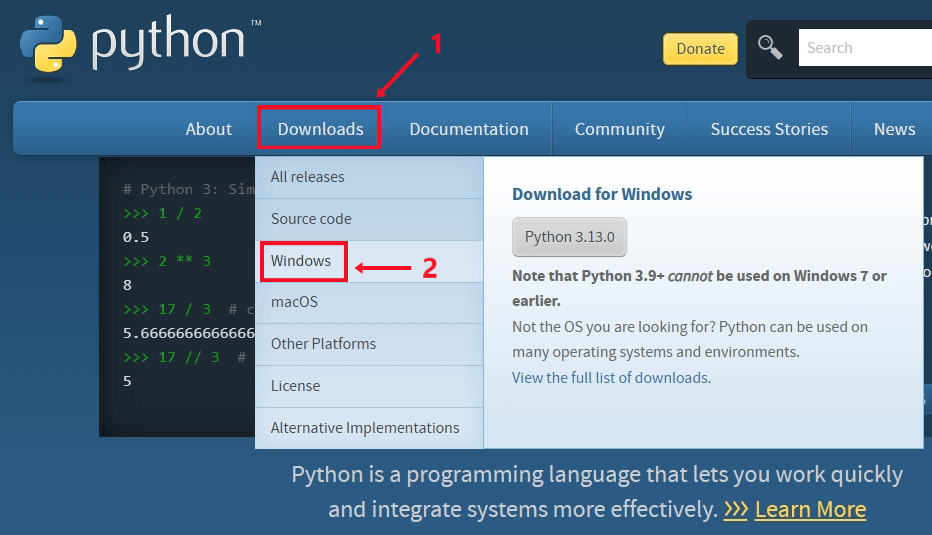
Python 공식 웹사이트(python.org)에 접속해, 상단 메뉴에서 Downloads를 선택합니다.
2. 버전 선택
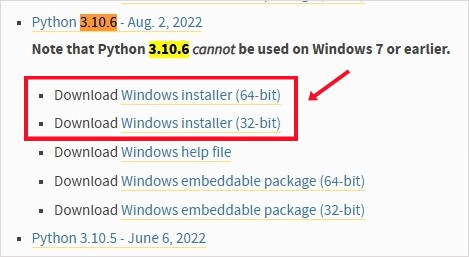
Stable Diffusion 및 ComfyUI와 같은 로컬 AI 실행이 목적이라면 Python 3.10.6 버전을 설치해야 합니다. 그렇지 않은 경우에는 최신 버전은 사용할 수 있습니다.
로컬 AI 사용 시 호환성 문제를 피하려면 권장 버전을 사용하세요. 다운로드 페이지에서 Ctrl + F 단축키로 3.10.6을 검색해 해당 위치를 쉽게 찾을 수 있습니다.
운영체제 확인방법
- 자신의 운영체제가 64비트인지 32비트인지 확인하려면, Windows 기준으로 아래 단계를 따라 확인할 수 있습니다.
- 설정 → 시스템 → 정보에서 확인할 수 있습니다.
3. 설치
- 설치 중 “Add Python to PATH” 옵션을 반드시 체크하세요. 이 옵션을 활성화하지 않으면 나중에 별도로 설정해야 할 수 있습니다.
- Customize Installation 옵션을 선택하고,
- Advanced Options에서 모든 항목을 체크한 후 설치를 진행합니다.

Git 설치
1. 다운로드 및 설치
Git은 소스 코드를 관리하거나 GitHub와 같은 플랫폼을 사용하는 데 필수적입니다. GitHub 등에서 Stable Diffusion WebUI나 ComfyUI를 내려받을 때 편리하고, 업데이트도 간단합니다.
- Git 공식 웹사이트(Git-scm.com)에 접속합니다.
- 운영체제에 맞는 최신 버전의 설치 파일을 다운로드합니다.
- 설치 파일을 실행하고, 안내에 따라 설치를 완료합니다.

Tip: 간혹 환경 변수 문제가 발생해 git not recognized… 오류가 날 때, 재부팅 혹은 환경 변수 설정 재확인이 필요합니다.
Miniconda 설치
Miniconda는 Python 환경을 효율적으로 관리하는 데 유용한 프로그램입니다. 다양한 설치 방법이 있지만, 가장 간단한 Windows 명령 프롬프트(CMD)를 사용한 설치방법을 소개하겠습니다.
설치 방법
Windows 명령 프롬프트(CMD)를 실행하고, CMD 창에 다음 명령어를 입력해 Miniconda를 설치합니다.
curl https://repo.anaconda.com/miniconda/Miniconda3-latest-Windows-x86_64.exe -o miniconda.exe
start /wait "" miniconda.exe /S
del miniconda.exe
설치 후, Anaconda Prompt (Miniconda3)가 정상적으로 실행되는지 확인합니다.
💡Miniconda 공식 페이지를 통해 명령어를 직접 확인할 수 있습니다.

CUDA 및 PyTorch 설치
1. CUDA 설치
GPU 가속을 통해 AI 모델이 훨씬 빠르게 작동합니다. (특히 이미지·영상 생성 AI)
이어서 설치할 PyTorch는 CUDA를 활용해 GPU에서 작동하므로, CUDA Toolkit을 반드시 설치해야 합니다.
- CUDA Toolkit 11.8 다운로드 페이지에 접속해, 자신의 운영체제에 맞게 선택해 설치 파일을 다운로드합니다.
- CUDA 최신 릴리스를 사용하려면 CUDA 최신 릴리스를 참조하세요.
- 이전 버전의 CUDA를 받고 싶다면, CUDA Toolkit Archive에서 찾을 수 있습니다.
- 이 가이드는 CUDA 11.8을 기준으로 작성되었습니다.
PyTorch 설치
PyTorch는 로컬 AI 모델을 돌리는 데 가장 널리 쓰이는 딥러닝 프레임워크입니다. Stable Diffusion, Llama 등 많은 AI가 PyTorch 기반 입니다.
PyTorch를 설치하기 전에, 이 포스팅에서 안내한 Python, CUDA, Miniconda 또는 Anaconda가 먼저 설치되어 있어야 합니다. 아직 설치하지 않았다면, 아래 네비게이션을 참고하여 해당 가이드를 따라 설치를 완료하세요.
PyTorch 설치 시 사용 중인 CUDA 버전을 반드시 확인해야 합니다. 예를 들어 CUDA 11.6을 사용 중이라면 cu116을, CUDA 11.8을 사용 중이라면 cu118을 사용해야 합니다.
PyTorch 설치 방법
앞서 설치한 Miniconda를 활용해 PyTorch 설치를 진행합니다. 아래 단계를 따라 설정을 완료하세요.
- PyTorch 공식 페이지로 이동하여 Start Locally 섹션에서 사용자 환경에 맞는 설정을 선택하세요.
- 환경 설정 단계에서 Package 관리자로 conda를 선택합니다.
- 모든 설정을 완료하면, 페이지 하단의 Run this Command 섹션에 사용자 환경에 맞는 설치 명령어가 표시됩니다.

conda install pytorch torchvision torchaudio pytorch-cuda=11.8 -c pytorch -c nvidia이 포스팅과 동일한 과정으로 설치를 완료했다면, 위 명령어를 복사하여 Miniconda 터미널에서 실행하면 PyTorch를 설치할 수 있습니다.
PyTorch, CUDA 관련 오류가 발생했다면, “PyTorch CUDA 오류 해결, 깨끗하게 재설치하는 완벽 가이드“를 참고해보세요.
자주 겪는 문제 & 해결 팁
Python을 설치했는데, 명령어가 안 먹혀요
“Add Python to PATH”를 체크했는지 재확인
안 했다면, 제어판 → 시스템 → 고급 시스템 설정 → 환경 변수에서 직접 수정이 필요.
CUDA 설치했는데 nvidia-smi 명령이 안돼요
Nvidia 드라이버가 잘 깔려 있는지 확인, 구버전이면 업데이트
CUDA Toolkit 버전 ↔ 드라이버 버전 호환을 체크
PyTorch가 GPU가 False로 나와요
torch.cuda.is_available() 결과 False인 경우, CUDA 버전 불일치가 원인일 수 있음.
“cu118” vs “cu116” 혼동 주의. 설치 명령어 다시 확인.
마무리 & 다음 단계
이렇게 Python, Git, Miniconda, CUDA, PyTorch까지 모든 설치가 완료되었다면, 이제 원하는 모델을 설치하고 실행해 볼 차례입니다.
스테이블 디퓨전 WebUI ReForge 설치 가이드 혹은 ComfyUI 설치 방법을 참고해 주세요.
이제 내 컴퓨터에서 AI 모델을 직접 실행할 준비가 완료되었습니다. 포스팅을 따라 잘 설치했다면, 앞으로 다양한 AI 모델을 자유롭게 활용할 수 있습니다.