スマートフォンからPCのCodex作業を続ける方法|Galaxyガイド
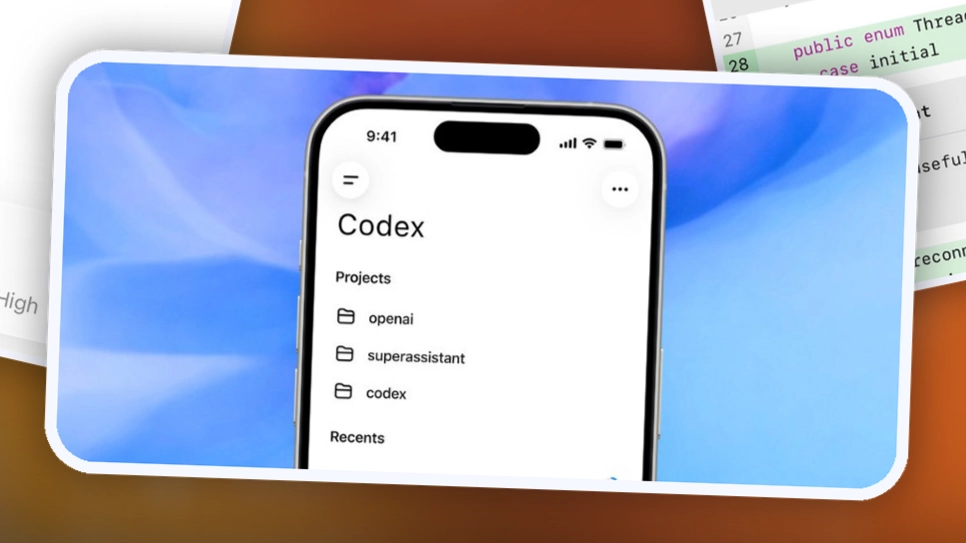
外出先から、PCで進めていたCodexの作業を確認したいことはありませんか?ChatGPTモバイルアプリのリモート接続を使うと、Galaxyから進行状況を確認し、同じ作業のチャットに続きの指示を送れます。今回はPCとGalaxyを接続する方法を紹介します。
PCでCodexを開き、作業フォルダーを指定する方法は第1回:Codexの使い方|初心者向け基本ガイドをご覧ください。PCの準備がまだの場合は、まず第1回から始めてみましょう。
準備するもの
- Codexを使うChatGPTアカウント
- ChatGPTデスクトップアプリをインストールしたPC
- ChatGPTモバイルアプリをインストールしたGalaxy
- PCとGalaxyで同じアカウントとワークスペースを使用すること
PCの電源を入れ、インターネットに接続した状態にしてください。
1. PCとGalaxyを接続する
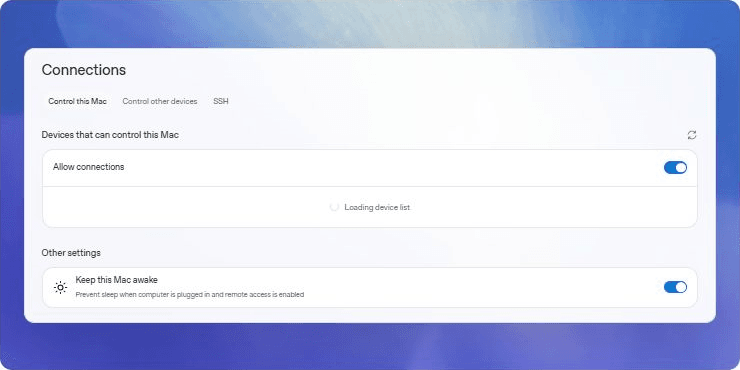
まずPCでChatGPTデスクトップアプリを開きます。設定 → 接続 → MacまたはPCを操作に進み、設定または追加を選んで接続を始めます。画面にQRコードが表示されます。
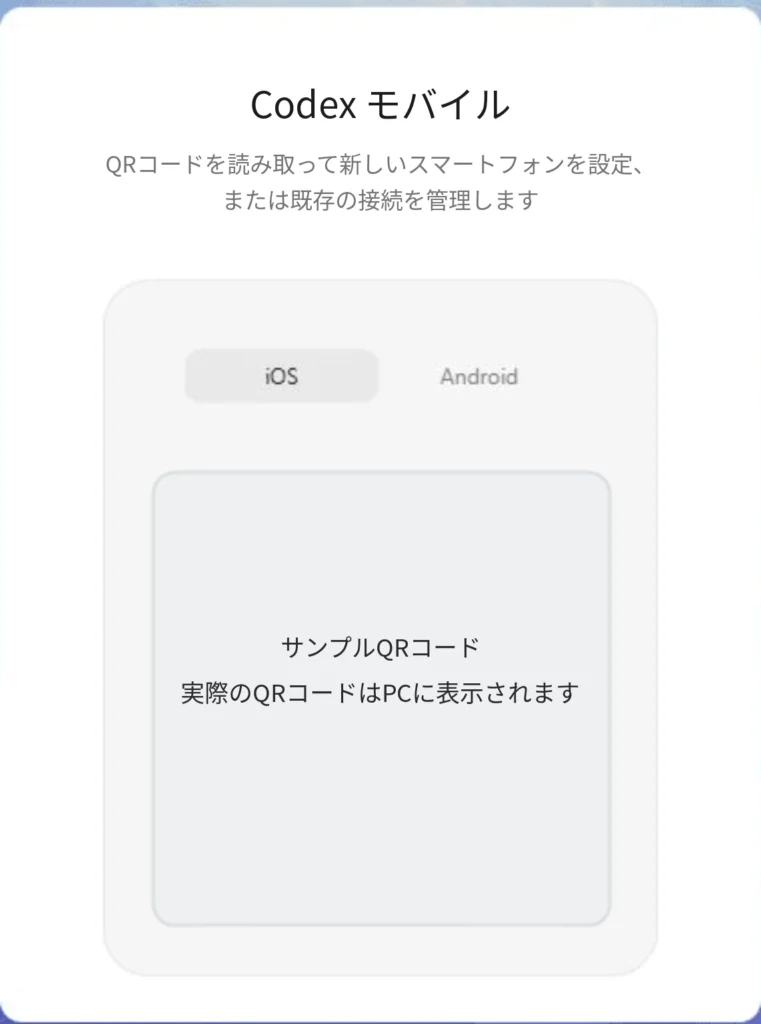
GalaxyでQRコードを読み取り、ChatGPTアプリで接続を完了します。
接続したら、モバイル版ChatGPTでCodexを開きます。現在はメニューがRemoteと表示される場合があります。
2. 作業状況を確認して次の指示を送る
PCで使っていた会話を開くと、Codexがどこまで作業したか確認できます。続けて指示を送り、作業の進み具合や変更されたファイルを確認しましょう。
Codexがアクセス許可や作業の承認を求めた場合は、内容を読んでから判断してください。何をするのか分からないときは、すぐに許可せず、まず作業内容を説明してもらいましょう。
接続したPCが表示されないとき
- PCとGalaxyで同じChatGPTアカウントとワークスペースを使っているか確認します。
- ChatGPTデスクトップアプリとモバイルアプリを最新版に更新します。
- PCの電源が入り、インターネットに接続され、ChatGPTアプリが起動しているか確認します。
- CodexまたはRemoteが表示されない場合は、アプリを更新してからもう一度確認します。
この方法なら、PCで始めたCodexの作業をGalaxyで確認して続けられます。PCのフォルダーを指定するところから読みたい方は、第1回:Codexの使い方|初心者向け基本ガイドをご覧ください。
詳しい接続方法はOpenAI公式のリモート接続ガイドをご確認ください。