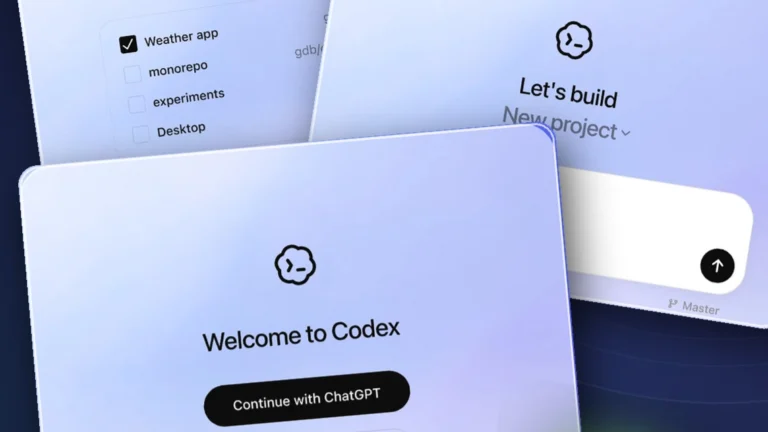
Codex 처음 쓰는 법 2편: 갤럭시에서 PC 작업 이어서 하기
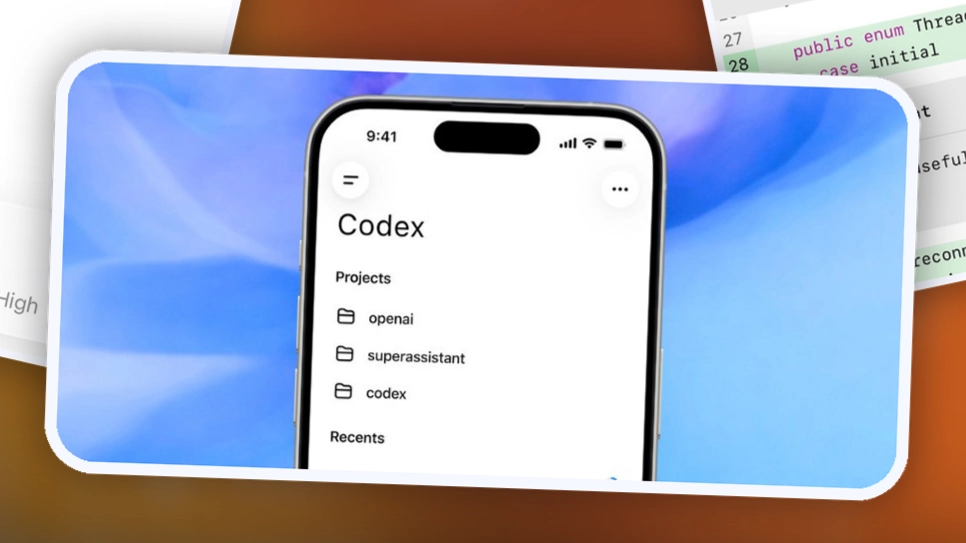
밖에서 PC에서 하던 Codex 작업을 확인해야 할 때가 있습니다. ChatGPT 모바일 앱의 원격 연결을 이용하면 갤럭시에서 진행 상황을 보고, 같은 작업 대화에 다음 요청을 보낼 수 있습니다. 이번 글에서는 PC와 갤럭시를 연결하는 방법을 알아보겠습니다.
PC에서 Codex를 처음 열고 작업 폴더를 지정하는 방법은 1편 가이드: Codex 처음 쓰는 법에서 확인할 수 있습니다. 아직 PC 설정을 마치지 않았다면 1편부터 따라 해보세요.
먼저 준비할 것
- Codex를 사용할 ChatGPT 계정
- ChatGPT 데스크톱 앱이 설치된 PC
- ChatGPT 모바일 앱이 설치된 갤럭시
- PC와 갤럭시에서 같은 계정과 워크스페이스 사용
PC는 켜져 있고 인터넷에 연결돼 있어야 합니다.
1. PC와 갤럭시 연결하기
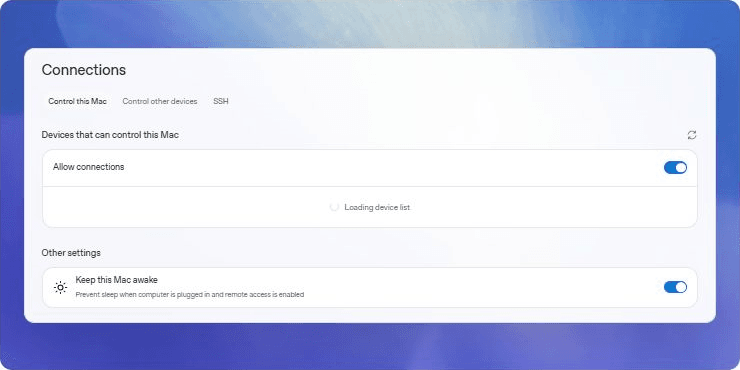
먼저 PC에서 ChatGPT 데스크톱 앱을 엽니다. 설정 → 연결 → Mac 또는 PC 제어로 이동한 뒤 설정 또는 추가를 눌러 연결을 시작하세요. 화면에 QR 코드가 나타납니다.
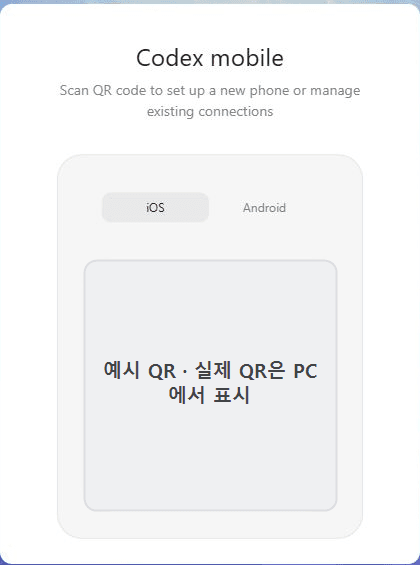
갤럭시 카메라로 QR 코드를 스캔하고 ChatGPT 앱에서 연결을 마칩니다.
연결이 끝나면 모바일 ChatGPT 앱에서 Codex를 엽니다. 지금은 메뉴가 Remote로 표시되고 있습니다.
2. 진행 상황을 확인하고 다음 요청 보내기
PC에서 하던 대화가 열리면 Codex가 어디까지 작업했는지 확인할 수 있습니다.
Codex가 권한이나 작업 승인을 요청하면 내용을 먼저 읽어보고, 잘 모르는 명령이나 변경이라면 바로 허용하지 말고, 어떤 작업인지 설명해 달라고 하면 됩니다.
연결한 PC가 보이지 않을 때
- PC와 갤럭시가 같은 ChatGPT 계정과 워크스페이스를 사용하는지 확인하세요.
- ChatGPT 데스크톱 앱과 모바일 앱을 최신 버전으로 업데이트하세요.
- PC가 켜져 있고 인터넷에 연결됐는지, ChatGPT 앱이 실행 중인지 확인하세요.
- 모바일 앱에 Codex 또는 Remote 메뉴가 보이지 않으면 앱을 업데이트한 뒤 다시 확인하세요.
PC에서 시작한 Codex 작업을 갤럭시에서 확인하고 다음 요청을 보낼 수 있습니다. PC 폴더를 지정하는 단계부터 보고 싶다면 1편: Codex 처음 쓰는 법을 먼저 읽어보세요.
더 자세한 연결 방법은 OpenAI 공식 원격 연결 안내를 참고하세요.