Codex 처음 쓰는 법
초보자를 위한 기본 사용 가이드
코덱스가 뭔가요?
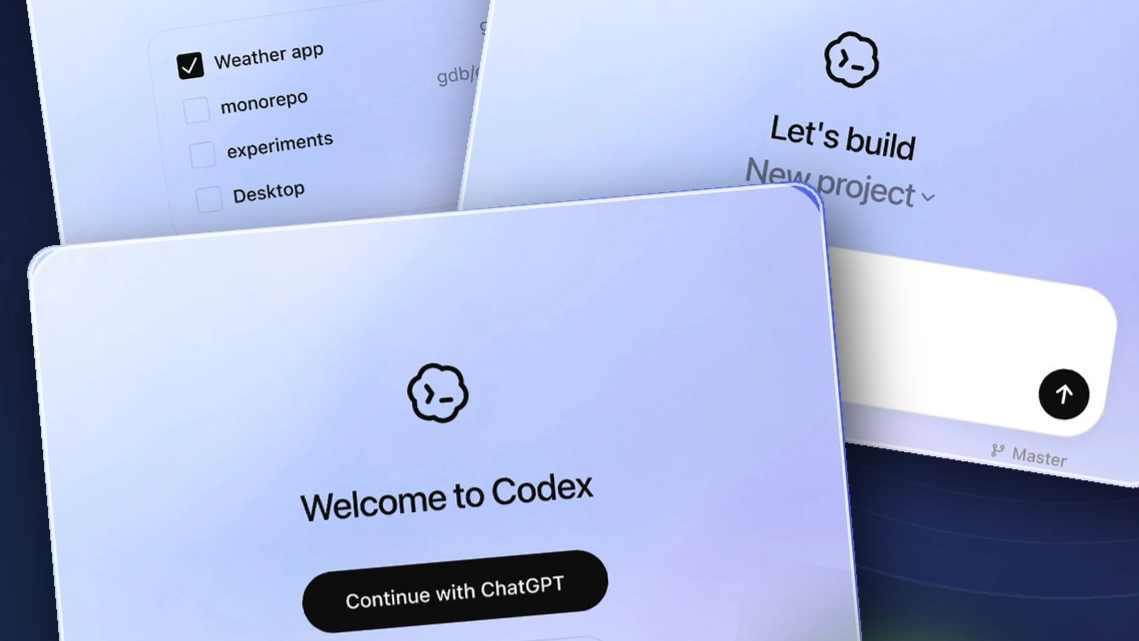
코덱스는 코딩 작업을 도와주는 AI 에이전트입니다. 소프트웨어 개발과 기술 작업에 특화되어 있지만, 프로젝트 파일을 살펴보고 정리하는 일처럼 컴퓨터에서 하는 다른 작업도 도와줄 수 있습니다. 에이전트가 뭔지 지금 다 이해할 필요는 없습니다. 우선 내가 시키는 일을 대신 처리해 주는 도구라고 생각하고 써봅시다.
그럼 어떻게 사용할까요?
일단 컴퓨터를 켭니다. 스마트폰에서도 Codex 작업을 이용할 수 있지만, 이번 글에서는 PC에 있는 폴더와 파일을 직접 다루는 방법을 알아보겠습니다. 스마트폰에서는 Codex Cloud 작업을 이어가거나 데스크톱 Codex에 원격으로 접속하는 등 이용 방식이 다를 수 있습니다. 갤럭시 스마트폰 활용법은 다음 편에서 설명하겠습니다.
1. ChatGPT 데스크톱 앱 설치하기
먼저 PC에서 ChatGPT 계정에 로그인하고, OpenAI 공식 안내에 따라 ChatGPT 데스크톱 앱을 설치합니다.
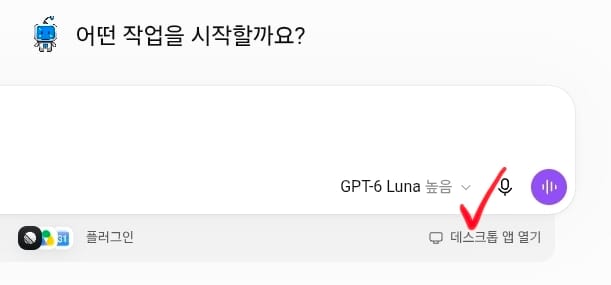
Codex는 웹에서도 사용할 수 있습니다. 다만 이번에는 PC 로컬 폴더를 직접 다룰 예정이므로 데스크톱 앱을 기준으로 진행하겠습니다. 앱 설치 화면은 계정과 환경에 따라 다를 수 있으니, 화면에 설치 버튼이 보이지 않으면 위 공식 안내를 이용하세요.
2. Codex 열기
앱에서 왼쪽 상단 메뉴를 열고 Codex를 선택합니다. ChatGPT의 Chat이나 Work와 Codex는 서로 다른 환경입니다. Work는 조사나 문서 제작 같은 여러 단계의 범용 작업에 적합하고, Codex는 코딩과 기술 작업에 특화되어 있습니다.
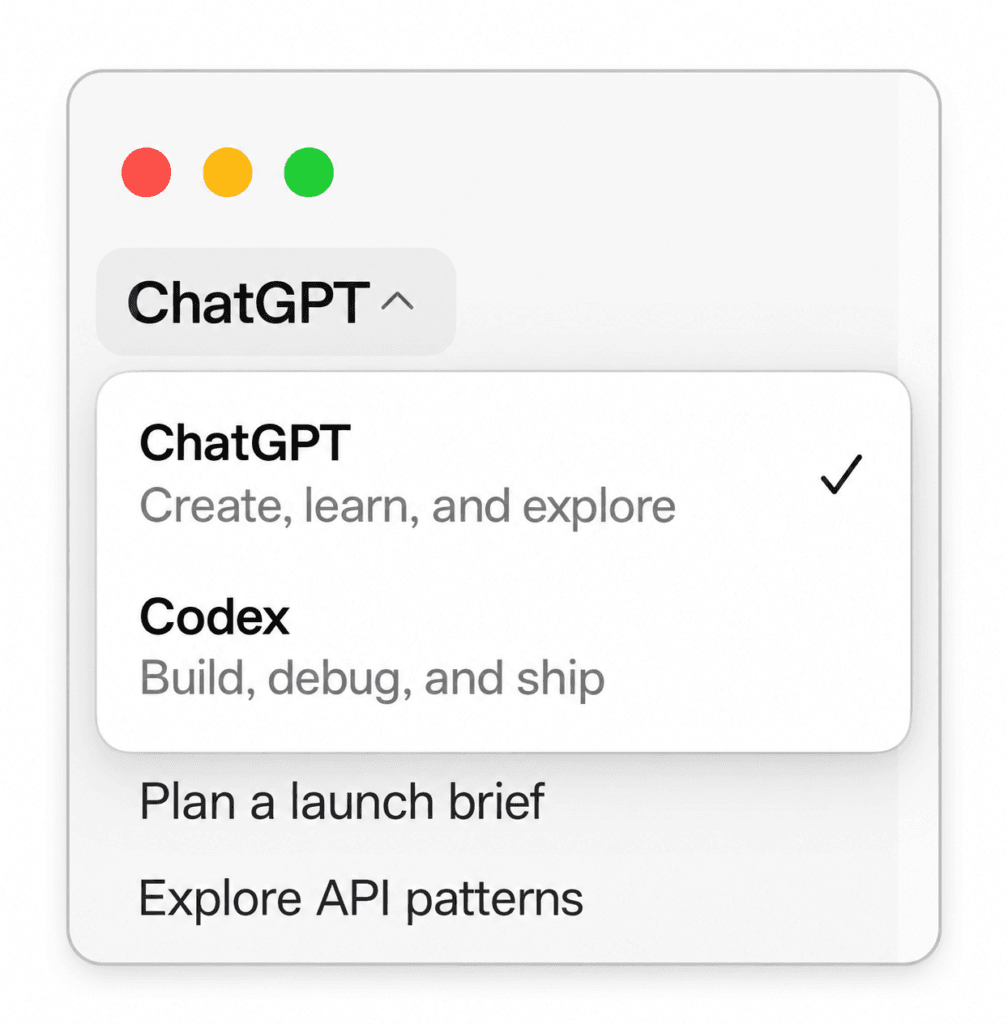
Codex의 사용 가능 범위와 요금제별 조건은 OpenAI Codex 사용 안내에서 확인할 수 있습니다.
3. 프로젝트와 작업 폴더 지정하기
새 프로젝트를 추가하고 Codex가 작업할 폴더를 지정합니다. 처음에는 바탕화면에 연습용 폴더를 하나 만들어 사용해도 됩니다. 프로젝트 이름을 입력하는 칸이 나오면 적당히 작성하면 됩니다. 딱히 생각나는 이름이 없다면 그냥 ‘직박구리’라고 적어도 됩니다.
4. 안전하게 파일 정리 연습하기
처음부터 중요한 파일을 대상으로 하지 말고, 연습용 폴더에 중요하지 않은 파일 몇 개를 복사해 넣어주세요. 그런 다음 먼저 정리 계획만 보여 달라고 합니다.
이 폴더에 있는 파일 이름과 확장자만 확인해서 종류별 정리 계획을 보여줘. 파일 내용은 열지 말고, 아직 폴더를 만들거나 파일을 옮기지는 마.
Codex가 보여준 계획을 먼저 읽어봅니다. 원하는 방식이 아니면 계획부터 고쳐 달라고 하면 됩니다. 괜찮다면 그다음에 실제 정리를 요청합니다.
좋아, 방금 보여준 계획대로 폴더를 만들고 파일을 옮겨줘. 파일을 삭제하거나 이름을 바꾸거나 덮어쓰지는 마. 이름이 겹치거나 분류가 애매하면 해당 파일은 건드리지 말고 알려줘. 끝나면 어디로 옮겼는지 정리해서 보여줘.
Codex가 권한이나 작업 승인을 요청하면 내용을 확인한 뒤 승인하세요. 파일을 직접 다루는 작업이므로, 중요한 자료 대신 복사본으로 먼저 연습하고 완료 후 결과를 확인하는 편이 좋습니다.
5. 결과가 마음에 들지 않으면 다시 지시하기
처음부터 완벽하게 지시할 필요는 없습니다. 결과를 확인하고 원하는 방향을 구체적으로 덧붙이면 됩니다. 예를 들어 웹페이지를 고친 뒤 모바일 화면을 더 편하게 만들고 싶다면 이렇게 요청할 수 있습니다.
지금 결과는 잘 작동해. 다만 스마트폰에서 버튼 간격이 좁고 글자가 작아. PC 레이아웃은 그대로 두고 모바일 화면만 더 편하게 조정해줘.
Codex를 처음 사용할 때 잘 맞는 작업
- HTML/CSS/JS 웹페이지 수정
- 버그 원인 찾기와 수정
- 기존 프로젝트에 작은 기능 추가
- 모바일 UI 개선
- 코드 구조 설명과 파일 관계 파악
- 반복되는 코드나 설정 정리
다음 글: 2편: 갤럭시에서 PC의 Codex 작업 이어서 하기에서는 휴대폰으로 진행 상황을 확인하고 다음 요청을 보내는 방법을 알아봅니다.