챗GPT 이미지가 답답해 보일 때 쓰는 밀도 낮추기 프롬프트
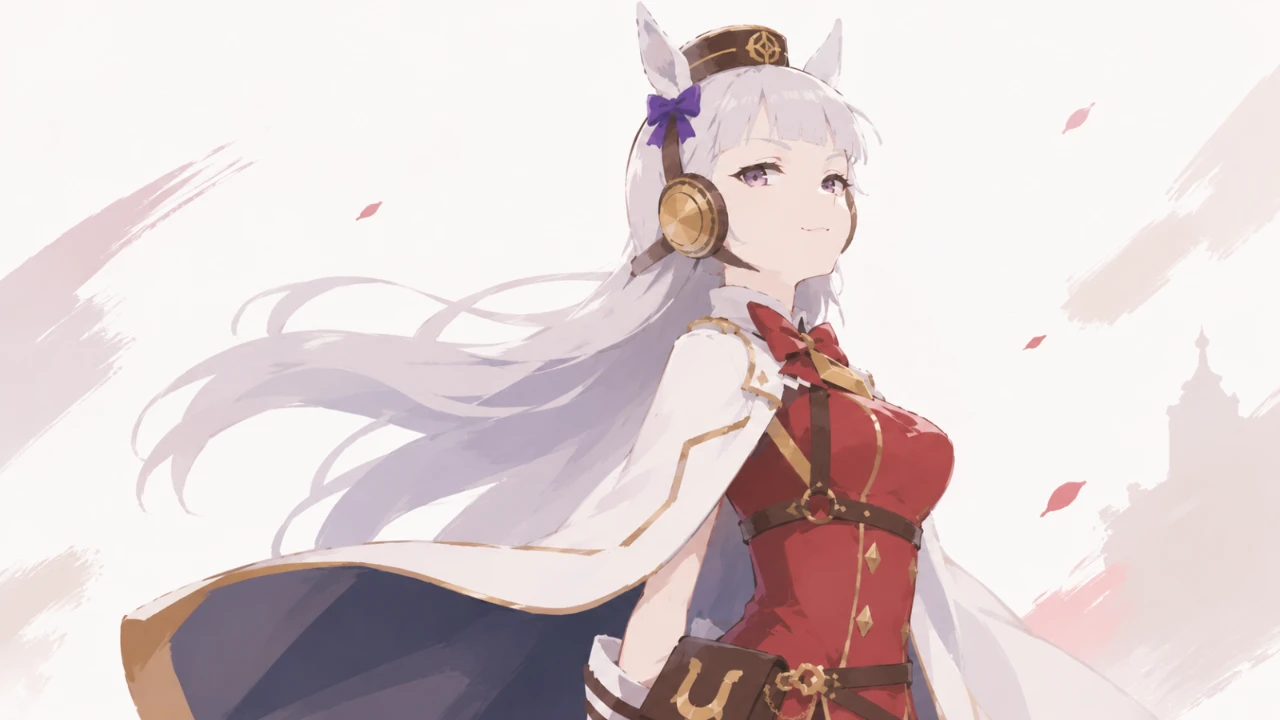
챗GPT로 이미지를 만들다 보면 화면이 묘하게 답답해 보일 때가 있습니다.
머리카락이 지나치게 잘게 묘사되거나, 옷 주름이 과하게 많거나, 배경 장식이 빽빽하게 들어찬 경우입니다. 이런 이미지는 퀄리티가 낮아서 문제가 되는 것이 아니라, 정보량이 너무 많아서 보기 피곤해지는 경우가 많습니다.
결론부터 말하면, 이런 이미지는 “더 잘 그려줘”가 아니라 “덜 그려줘”라고 지시해야 합니다.
핵심은 밀도를 낮추는 것입니다. 특히 효과가 좋았던 프롬프트는 아래 계열입니다.
- drawn with fewer strokes
- simple brushwork
- low detail density
- clean silhouette
- minimal background detail
1. 왜 AI는 자꾸 과하게 그릴까?
AI는 보통 “잘 그린 그림 = 정보량이 많은 그림”으로 해석하는 경향이 있습니다.
프롬프트에 high quality, detailed, masterpiece, intricate, rich textures 같은 단어를 많이 넣으면 AI는 머리카락, 옷 장식, 배경, 질감까지 전부 과하게 그리려 합니다.
문제는 그 디테일이 항상 필요한 디테일은 아니라는 점입니다.
특히 캐릭터 일러스트에서는 디테일이 너무 많아지면 캐릭터의 실루엣이 약해지고, 화면의 여백도 사라집니다. 그래서 캐릭터 중심의 깔끔한 이미지를 만들고 싶다면 퀄리티 프롬프트를 더 넣는 것보다 밀도 조절 프롬프트를 넣는 편이 낫습니다.
2. 핵심 프롬프트: 적은 획 수
제가 실제로 써보면서 가장 직관적으로 잘 먹혔던 프롬프트를 정리해 드립니다.
- drawn with fewer strokes (적은 획 수)
- simple brushwork (단순한 붓터치)
- low detail density (낮은 디테일 밀도)
- clean shapes (깔끔한 형태)
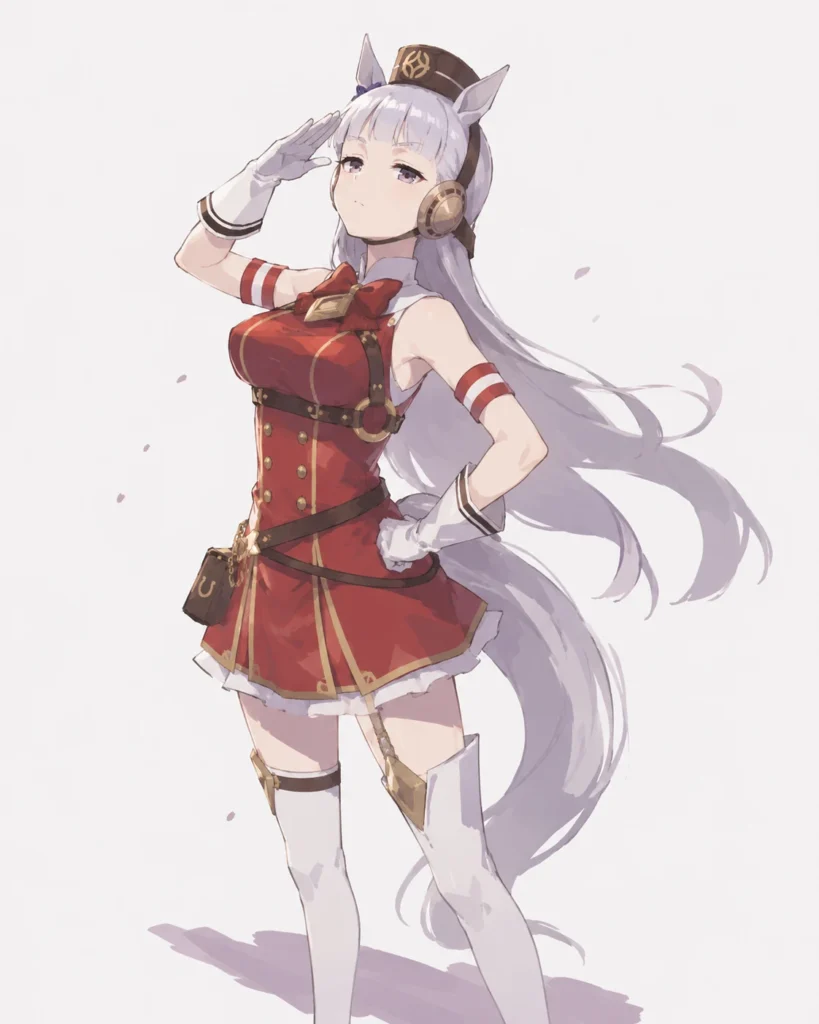
프롬프트 변경 예시
- 기존 과밀도 프롬프트 예시: anime girl, fantasy outfit, detailed hair, beautiful lighting, highly detailed background (이러면 높은 확률로 정보량이 과해서 답답한 그림이 나옵니다)
- 여백을 살린 수정 프롬프트 예시: anime girl, fantasy outfit, drawn with fewer strokes, simple brushwork, low detail density, clean silhouette, minimal background detail
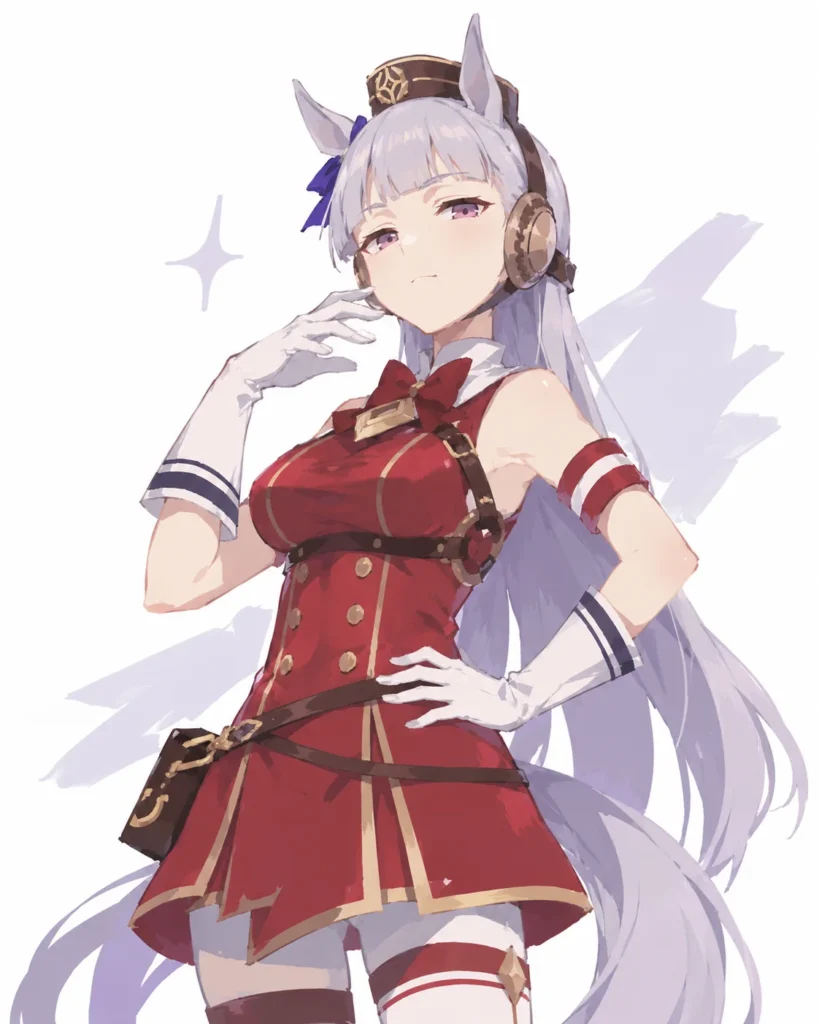
drawn with fewer strokes, simple brushwork, low detail density, clean silhouette, minimal background detail, Umamusume Gold Ship3. 러프 스케치 스타일은?
러프나 스케치 스타일도 그냥 rough sketch만 넣으면 지저분해질 수 있습니다.
AI가 스케치 선, 해칭, 보조선을 과하게 겹쳐 그리는 경우가 있기 때문입니다. 그래서 러프 스타일을 쓸 때도 밀도 조절 프롬프트를 같이 넣는 편이 좋습니다.
추천 조합은 아래와 같습니다.
rough sketch style, drawn with fewer strokes, simple linework, minimal hatching, low detail density, clean negative space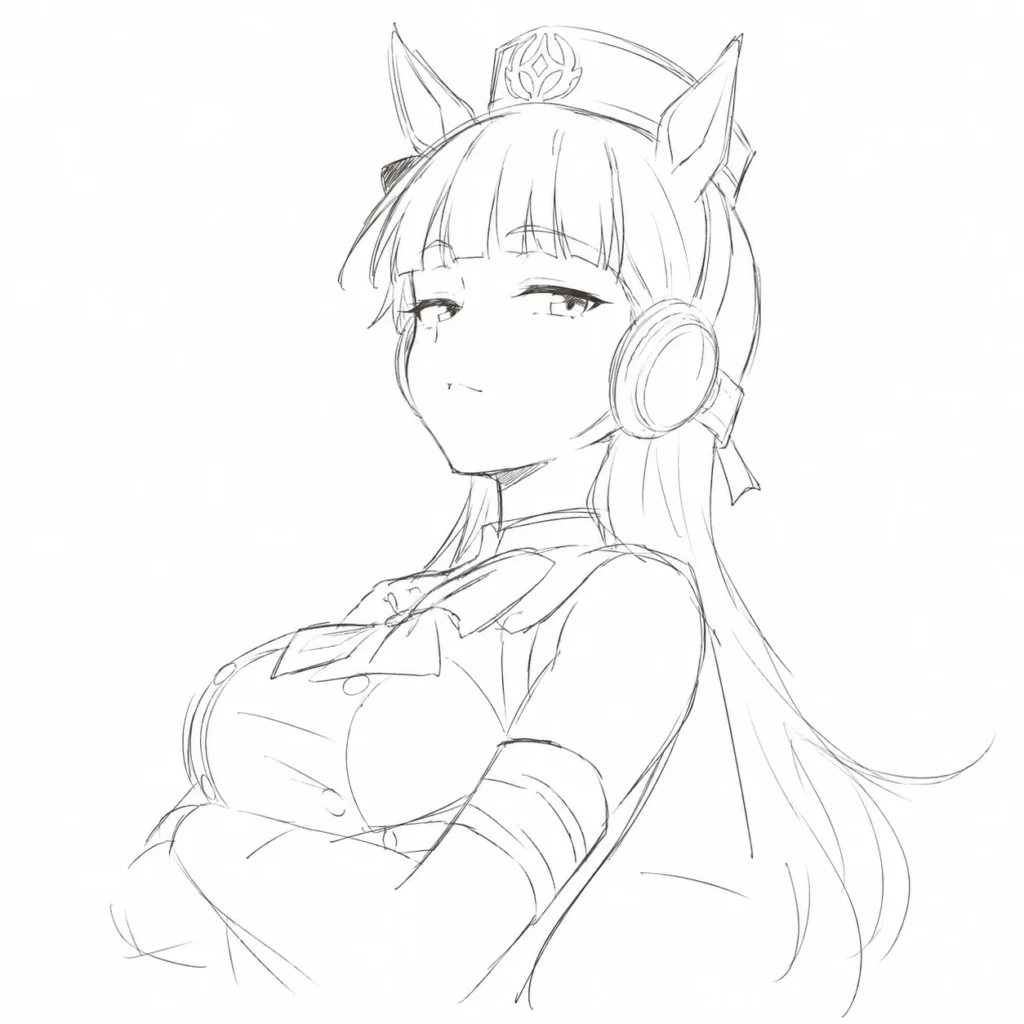
4. 복사해서 바로 써볼 수 있는 추천 프롬프트
바로 실험해 보실 수 있도록 프롬프트를 정리했습니다.
※ 아래 프롬프트에서 마지막 캐릭터 이름만 원하는 대상으로 바꿔 사용하면 됩니다.
- 일반 캐릭터 일러스트용: 깔끔한 캐릭터 일러스트를 만들고 싶을 때 쓰기 좋습니다. 옷 주름, 머리카락, 배경 밀도를 줄이고 캐릭터 실루엣을 살리는 방향입니다.
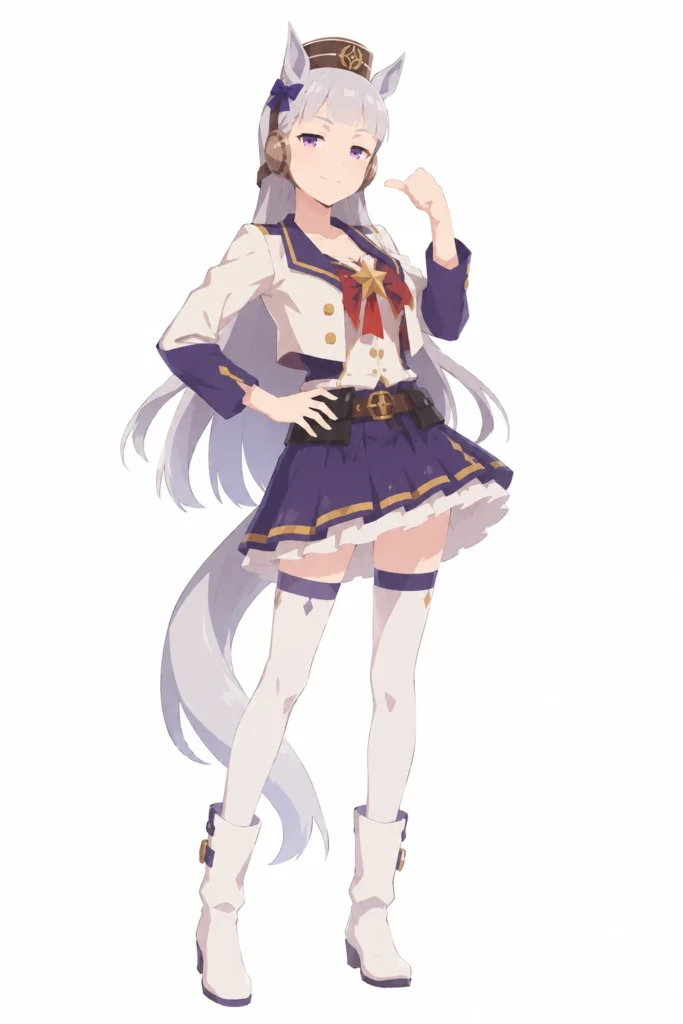
character illustration, drawn with fewer strokes, simple brushwork, low detail density, clean silhouette, minimal clothing folds, simplified hair shapes, calm composition, plain background, (캐릭터:Umamusume Gold Ship)- 깔끔한 러프 / 스케치 스타일용: 스케치 느낌은 유지하되 선이 지저분하게 늘어나는 것을 막고 싶을 때 사용하기 좋습니다.
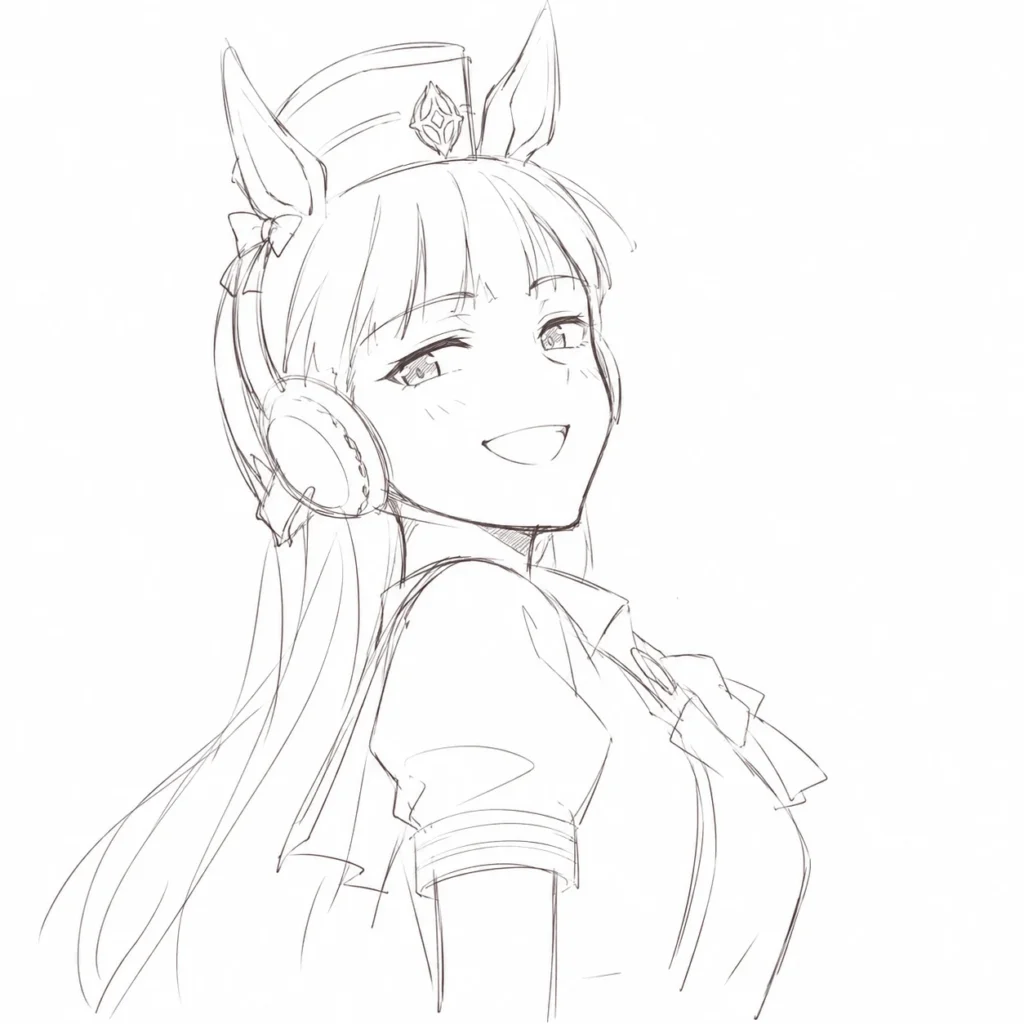
rough sketch style, drawn with fewer strokes, simple linework, minimal hatching, low detail density, clean negative space, unfinished but readable, (캐릭터:Umamusume Gold Ship)5. 비포/애프터 테스트 팁
같은 캐릭터로 아래 두 프롬프트를 비교해 보면 차이를 확인하기 쉽습니다.
- Before 쪽 태그: 이 조합은 정보량이 많아지는 방향입니다. 화려해 보일 수는 있지만 화면이 쉽게 답답해질 수 있습니다.
highly detailed, intricate costume, detailed hair strands, complex background, rich textures- After 쪽 태그: 이 조합은 선과 장식을 줄이고 형태를 살리는 방향입니다. 캐릭터 중심 이미지나 썸네일용 이미지에 더 잘 맞습니다.
drawn with fewer strokes, simple brushwork, low detail density, clean silhouette, simplified costume, minimal background detail3줄 요약
- AI 이미지가 답답해 보인다면 퀄리티를 더 올리기보다 밀도부터 낮춰보세요.
- fewer strokes, low detail density 계열 프롬프트가 효과적입니다.
- AI에게 “더 잘 그려라”가 아니라 “필요한 것만 그라”라고 지시하는 것이 핵심입니다.
FAQ
AI 이미지가 답답해 보이는 이유는 무엇인가요?
가장 큰 이유는 디테일 밀도가 너무 높기 때문입니다. 머리카락, 옷 주름, 배경 장식, 질감 표현이 과하게 많아지면 화면이 복잡해지고 캐릭터 실루엣도 약해질 수 있습니다.
AI 이미지의 밀도를 낮추려면 어떤 프롬프트를 쓰면 좋나요?
drawn with fewer strokes, simple brushwork, low detail density, clean silhouette, minimal background detail 같은 프롬프트가 좋습니다. 핵심은 더 많이 그리게 하는 것이 아니라 필요한 선과 형태만 남기게 하는 것입니다.
rough sketch만 넣으면 왜 지저분해질 수 있나요?
rough sketch만 넣으면 AI가 스케치 선이나 해칭을 과하게 겹쳐 그릴 수 있습니다. 그래서 fewer strokes, simple linework, minimal hatching, clean negative space 같은 밀도 조절 프롬프트를 함께 쓰는 것이 좋습니다.