AI 이미지 프롬프트 작성법: 구도, 시점, 가중치 한 번에 정리 (스테이블 디퓨전 예시)
AI 이미지 생성이 발전하면서, 모델이 달라도 공통으로 적용되는 프롬프트의 기본 구조가 점점 중요해지고 있습니다. 예전에는 Stable Diffusion WebUI에서만 쓰이던 방식이었지만, 지금은 나노바나나, GPT-Image, Imagen 같은 최신 모델에서도 동일한 원리가 그대로 적용됩니다.
이번 가이드에서는 AI 이미지 프롬프트를 구성하는 핵심 요소(퀄리티 → 스타일 → 주제 → 구도 → 시점 → 조명)를 차례로 살펴보죠. Stable Diffusion WebUI를 기준으로 설명하지만, 실제로는 어떤 이미지 모델을 사용하더라도 그대로 활용할 수 있는 내용입니다. 프롬프트가 길어질 때의 토큰 처리 방식, 가중치 적용, 네거티브 구성 등 실전에서 바로 참고할 수 있는 원리도 함께 정리해보겠습니다.
프롬프트 기본 개념
Stable Diffusion WebUI는 영어 프롬프트를 중심으로 작동합니다. SDXL 이후 문장 단위의 이해력이 높아졌지만, 여전히 태그 기반 형식이 가장 안정적으로 반영됩니다.
즉, best quality, masterpiece, 1girl 같은 단어 조합이 모델 해석의 기본 축이 되는 흐름으로 이해됩니다.
기본적인 프롬프트 구조
프롬프트는 다음의 순서를 기준으로 작성하면 결과가 안정적으로 나옵니다.
추천 프롬프트 작성 순서
- 퀄리티 향상 태그: best quality, masterpiece, high resolution
- 스타일 태그: anime style, oil painting, watercolor
- 주제(인물, 사물 등): 1girl, black hair, red eyes
- 구도 및 시점: full body, side view, from below
- 조명 및 분위기: soft lighting, cinematic lighting
Stable Diffusion은 앞쪽 프롬프트를 우선적으로 해석합니다. 중요한 키워드는 앞에 배치하세요!
프롬프트 토큰
프롬프트 입력창의 0/75는 토큰 수를 의미합니다.
토큰은 모델이 문장을 해석할 때 사용하는 최소 단위입니다.
- 75 토큰 이내 → 가장 안정적
- 초과 시 → 150, 225처럼 75 단위로 해석 범위가 늘어남
토큰이 많다고 성능이 좋아지는 것이 아니라, 모델이 중요한 정보를 분산해서 해석하게 됩니다. 특히 네거티브 프롬프트도 75 토큰 내로 유지하면 프롬프트가 더 잘 적용됩니다.
프롬프트 가중치 활용법
Stable Diffusion은 프롬프트의 강도를 조절할 수 있습니다. apple을 기준으로 보면 다음처럼 해석됩니다.
(apple:1.1) 1.1배 강조(apple:0.9) 0.9배 약화((apple)) 약 1.2배 강조[apple] 약 0.9배로 미세 약화가중치를 높이면 특정 요소가 더 강하게 반영되고, 낮추면 존재감이 줄어듭니다.
문장 기반 프롬프트에서도 동일하게 적용됩니다.
예: A girl in a (straw hat:1.2) standing at sunset가중치는 보통 1.2~1.3이 자연스럽게 반영됩니다.
너무 높이면 형태가 망가지는 경향이 있어, 단계적으로 조절하는 구성으로 접근하는 것이 좋습니다.
가중치 적용 방법
(masterpiece:1.2), (anime style:1.2), (red eyes:1.3)이렇게 입력하면 ‘masterpiece’와 ‘anime style’이 강조되고, ‘red eyes’는 더욱 강하게 적용됩니다.
💡 팁: 가중치는 1.2 ~ 1.3 정도가 적당합니다. 지나치게 높이면 이미지가 부자연스럽게 생성될 수 있습니다. 이는 사용하는 모델이나 취향에 따라 다를 수 있으니 자신에게 맞는 값을 찾아보세요.
네거티브 프롬프트 활용법
네거티브 프롬프트는 원하지 않는 요소를 제거하는 역할입니다.
- low quality, worst quality → 저화질 방지
- bad anatomy, extra fingers → 신체 왜곡 방지
- blurry, distorted → 흐릿한 이미지 방지
💡 네거티브 프롬프트는 한 번 설정해 두면 자주 수정할 필요가 없습니다. 프롬프트를 구성할 때, 원하는 주제/분위기에 맞는 키워드를 적절히 조합하시기 바랍니다.
추천 프롬프트
퀄리티 프롬프트
best quality, masterpiece, high resolution가장 먼저 소개할 프롬프트는 이미지의 전반적인 품질을 향상시키는 ‘퀄리티 프롬프트’입니다. 더 다양한 퀄리티 프롬프트가 있지만, 처음에는 best quality와 masterpiece 이 두 가지만 사용해도 충분합니다. 이 두 가지 프롬프트를 기본으로 사용하다가 필요에 따라 다른 프롬프트를 추가하는 것을 추천합니다. 이 두 가지만으로도 이미지 퀄리티는 크게 좋아집니다.
추가 퀄리티 프롬프트 (클릭해서 펼쳐보기)
prompt | Description |
|---|---|
masterpiece | 마스터피스 수준의 최고의 이미지 품질 |
best quality | 최상의 품질, 세밀하고 선명한 이미지를 생성 |
amazing quality | 놀라운 수준의 퀄리티, 디테일과 색감이 뛰어난 이미지를 생성 |
highres | 고해상도의 이미지를 생성, 선명하고 깨끗한 디테일을 표현 |
high quality | 고품질로 전반적인 이미지 완성도를 높이는 역할 |
extremely detailed | 세밀한 디테일을 강조, 복잡한 텍스처와 세부 표현을 추가 |
Negative prompt | Description |
|---|---|
bad quality | 전반적으로 품질이 낮은 이미지 |
worst quality | 최악의 품질을 가진 이미 |
low quality | 낮은 해상도와 디테일 부족으로 흐릿한 이미지 |
blurry | 초점이 흐릿하거나 선명도가 떨어지는 이미지 |
grainy | 노이즈가 많고 거친 질감이 나타나는 이미지 |
pixelated | 픽셀이 도드라져 보이는 이미지 |

스타일 프롬프트
sketch
lineart
pixel art
anime style
원하는 분위기_style
두 번째는 이미지의 스타일, 즉 그림체를 결정하는 ‘스타일 프롬프트’입니다. 명령어를 보면 알 수 있듯이, 원하는 분위기에 _style을 붙이면 대부분 잘 적용됩니다. 개인의 취향이 많이 반영되는 부분인데, 제가 좋아하는 스타일 프롬프트는 위에 소개한 4가지입니다.
다양한 스타일 프롬프트 (클릭해서 펼쳐보기)
🎨 스타일 프롬프트

Oil painting (오일 페인팅)
Watercolor (수채화)
Sketch (스케치)
Ink drawing (잉크 드로잉)
Charcoal drawing (목탄화)
Pastel art (파스텔화)
Low poly (로우 폴리 스타일)
3D render (3D 렌더링)
Anime style (애니메이션 스타일)
Manga style (만화 스타일)
Cartoon style (카툰 스타일)
Comic book style (코믹북 스타일)
Photorealistic (포토리얼리즘)
Hyperrealistic (하이퍼리얼리즘)
Realistic (사실적 스타일)
Semi-realistic (세미 리얼리즘)
Abstract art (추상화)
Impressionism (인상주의)
Surrealism (초현실주의)
Minimalism (미니멀리즘)
Cubism (큐비즘)
Expressionism (표현주의)
Pencil drawing (연필 드로잉)
Crayon art (크레용 아트)
Chalk drawing (분필 드로잉)
Line art (라인 아트)
Pixel art (픽셀 아트)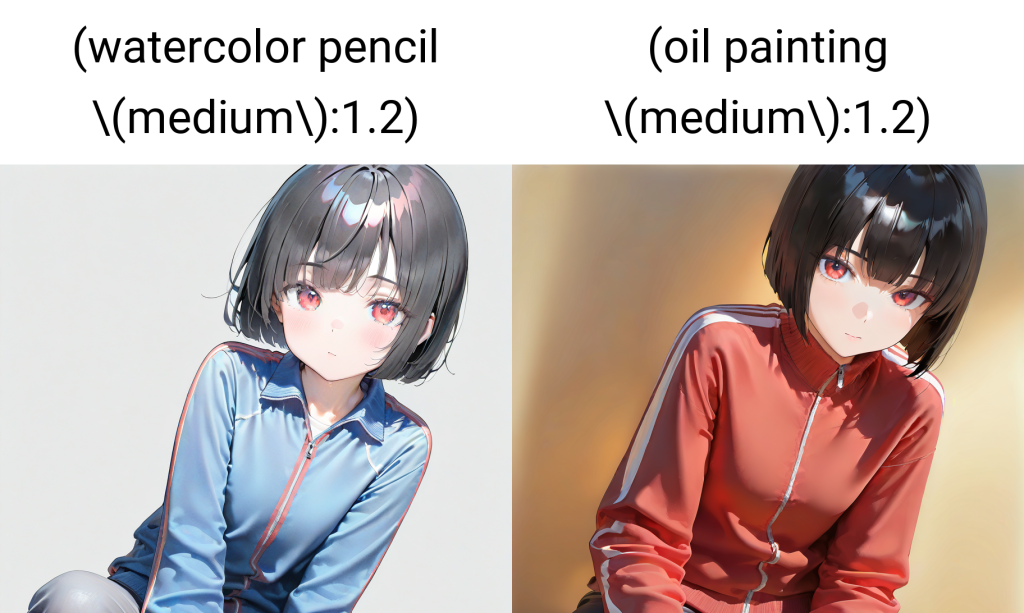
특정 화풍을 원한다면 체크포인트(Checkpoint)와 함께 적용하는 것이 효과적입니다. ➡️ Stable Diffusion WebUI 2025년 종합 가이드에서 체크포인트 활용법을 확인할 수 있습니다.
인물(주제)
이제부터가 정말 중요하고 재미있는 핵심 파트입니다. 지금까지는 이미지의 전반적인 분위기를 설정하는 프롬프트였다면, 지금부터는 이미지의 핵심 주제를 만드는 프롬프트입니다.
1girl
1boy
solo
위 프롬프트는 생성할 이미지에 주체가 되는 인물을 나타냅니다. 1boy는 남자 한 명, 2girl은 여자 두 명을 의미합니다. 가끔 1boy 또는 1girl을 입력했는데도 두 명 이상의 인물이 등장할 때가 있습니다. 이런 경우 solo 프롬프트를 추가하면 한 명만 나올 확률이 높아집니다.
2명 이상의 인물을 생성할 때는 2boy나 2girl같은 프롬프트를 사용할 수 있지만, 인물이 많아질수록 각 인물의 프롬프트가 섞여서 원하는 이미지를 얻기가 점점 어려워집니다.
텍스트 프롬프트만으로 2인 이상의 이미지를 생성하는 게 불가능한 것은 아니지만, 만족스러운 결과물을 얻기가 매우 어렵습니다. 굳이 시도한다면, 상황을 구체적으로 묘사하는 프롬프트를 만들어 추가하는 것이 좋습니다.
최근 발표된 Novel AI의 NAI v4 모델은 한 이미지에 최대 6명까지 각각 개별 프롬프트를 지정할 수 있고, 각 인물의 위치를 세부적으로 설정할 수 있어 2인 이상의 인물이 들어간 이미지 생성이 훨씬 간편해졌습니다.

구도 프롬프트
구도는 사진으로 비유하자면 증명사진, 전신사진, 배경 중심 사진 등을 결정하는 것과 같습니다. 간단하게 설명했지만, 일러스트에서 구도는 동일한 이미지의 분위기를 완전히 바꿀 수 있을 정도로 중요한 요소입니다. 주로 사용하는 구도 프롬프트는 크게 네 가지로 나눌 수 있습니다. 이 가지 유형만 잘 활용해도 대부분의 구도를 효과적으로 생성할 수 있습니다.
upper body: 상체
cowboy shot: 얼굴에서 허벅지까지
feet out of frame: 얼굴에서 발목까
full body: 전신
시점 프롬프트
촬영을 한다고 치면, 카메라를 어디에 위치할 건지 정하는 작업이라 할 수 있습니다. ‘하이 앵글’, ‘로우 앵글’ 같은 단어를 많이 사용하는데, 스테이블 디퓨전 WebUI에서는 이 단어가 잘 작동하지 않습니다. 하이 앵글을 원하면 From Above, 로우 앵글을 원하면 From Below를 입력해야 합니다.
front view: 정면에서
side view: 옆에서
From Above: 하이 앵글 (위에서)
From Below: 로우 앵글 (아래에서)
From Behind: 뒤에서
From Side: 옆에서
Dutch Angle: 기울어진 앵글
perspective: 원근감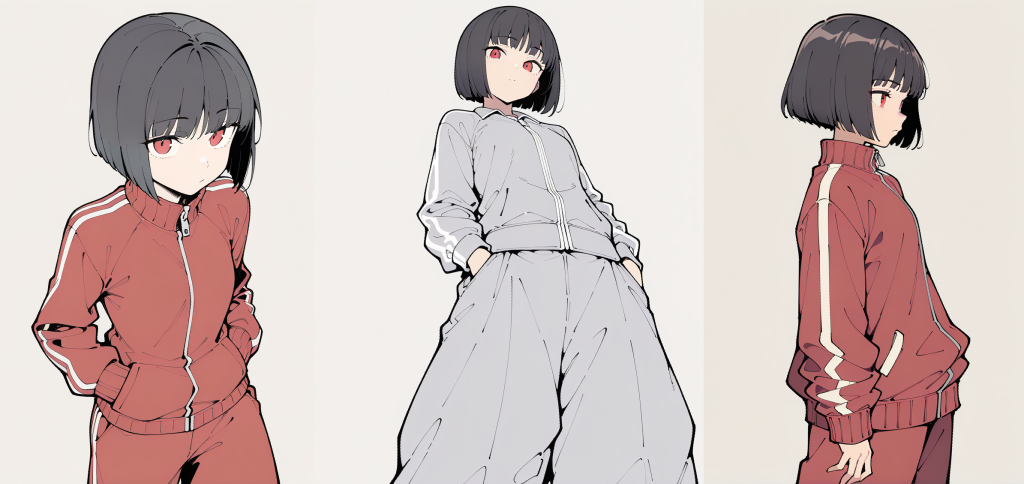
(masterpiece, best quality), 1girl, black hair, red eyes, full body, from below실전 프롬프트 예제
아래 예제 프롬프트를 참고하여 원하는 이미지를 직접 생성해 보세요.
애니메이션 캐릭터
(masterpiece, best quality), anime style, 1girl, black hair, red eyes, full body, dynamic pose, soft lighting실사풍 일러스트
(masterpiece, high resolution), hyperrealistic, cinematic lighting, 1girl, blonde hair, blue eyes, portrait, depth of field마무리
여기까지 프롬프트 작성 시 알아두면 좋은 기본 이론과 핵심 설정을 살펴보았습니다. 다음 포스팅에서는 실제로 자주 쓰이는 프롬프트를 카테고리별로 정리해서 보여드리겠습니다. 구체적인 감정·표정·악세사리·눈 표현 등 세부 아이디어가 필요하시다면 아래 링크를 확인해 보세요!