Stable Diffusion 고해상도 이미지 만들기 – HiRes Fix로 이미지 해상도 높이는 법

Stable Diffusion WebUI에서 이미지를 생성했는데, 이미지가 흐릿하거나 저해상도라 좀 더 고해상도로 아쉬웠던 적 없으신가요?
이 글에서는 Stable Diffusion의 대표적인 업스케일링 기능인 HiRes Fix를 활용해 저해상도 이미지를 고해상도로 만드는 방법을 단계별 소개합니다.
HiRes Fix란?
Stable Diffusion WebUI의 핵심 기능으로, 저해상도 이미지를 고해상도로 업스케일링하면서 화질과 디테일을 함께 개선하는 기능입니다. 이미지 생성 직후 바로 업스케일을 적용하거나, 기존 저해상도 이미지도 손쉽게 고해상도로 변환할 수 있습니다.

💡기본 원리
- 저해상도 이미지 생성 (예: 512×768)
- HiRes Fix 설정 적용
- 업스케일링 및 노이즈 제거로 고해상도 이미지 생성
HiRes Fix 사용법
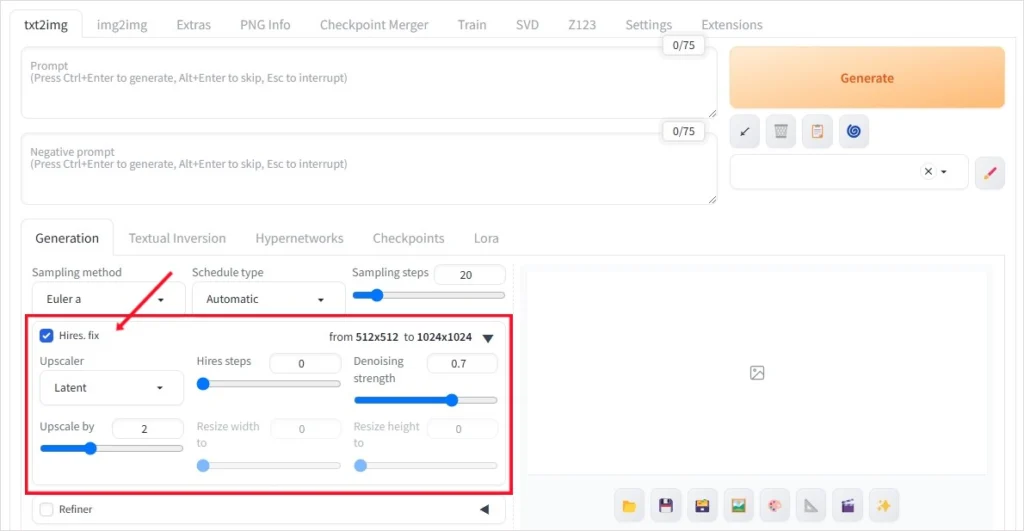
Stable Diffusion WebUI에서 이미지를 생성할 때, 하단의 HiRes Fix 옵션 체크박스를 클릭하여 활성화합니다. 설정 창에 원하는 파라미터를 입력한 후 이미지를 생성하면 자동으로 업스케일링이 진행됩니다.
Hires fix 작동 원리 요약


파라미터 추천 설정 요약
- 업스케일러(Upscaler): 화질 개선 알고리즘, 이미지 스타일에 따라 선택
- 추천 모델: Latent, R-ESRGAN, R-ESRGAN 4x+Anime6B
- Hires Steps: 노이즈 제거 및 디테일 추가 단계 설정
- 추천 값: 0~20
- Upscale by: 확대 비율 설정
- 추천 값: 1.5~2 (VRAM 12GB 기준)
- Denoising Strength: 디노이징 강도 설정 (높을수록 변화 큼)
- 추천 값: 0.4~0.7
HiRes Fix 설정 옵션(상세 설명)
업스케일러(Upscaler)
Upscaler는 이미 생성된 이미지를 더 큰 해상도로 확대하면서 화질을 개선하고 동시에 세부적인 디테일을 높여주는 기술입니다. 어떤 샘플러를 사용하느냐에 따라 생성되는 이미지가 달라지듯이 사용하는 Upscaler에 따라 최종 이미지의 스타일과 표현이 달라집니다.
💡 이미지 생성 순서로 보자면, 샘플러로 이미지를 뽑은 뒤 Upscaler로 해상도를 높입니다.
추천 Upscaler 종류
여기서는 제가 주로 사용하는 Upscaler를 추천하겠습니다. 애니메이션 스타일의 그림을 선호하신다면 아래 3가지 업스케일러를 추천드립니다.
- Latent: 기본적인 업스케일러로, 이미지 디테일을 보존하는 데 효과적입니다. 어떤 업스케일러를 선택할지 고민된다면, Latent부터 시도해보는 것을 추천합니다.
- R-ESRGAN 4x+: 애니메이션 스타일보다는 일반적인 이미지 업스케일링에 적합한 모델이지만, 애니메이션 스타일에도 무난한 결과를 제공합니다. 특히 배경 이미지 생성 시 유용한 모델입니다.
- R-ESRGAN 4x+Anime6B: 애니메이션 스타일 이미지에 특화된 모델로, 선명도와 디테일 향상이 뛰어납니다. 다만, 이미지가 지나치다고 느껴질 때가 있습니다. 주로 애니메이션이나 만화 스타일 이미지 업스케일링에 활용됩니다.
Hires steps
Hires Steps는 업스케일링 과정에서 적용할 샘플링 단계를 설정하는 옵션입니다. 기본적으로 샘플러의 Sampling Steps와 유사하게 작동하지만, 아래 설명할 디노이징 강도(Denoising strength)값을 높게 설정 할 경우에는 Hires steps도 함께 높여야 이미지가 자연스럽게 생성되기도 합니다.
💡 Hires Steps 값을 ‘0’으로 설정해도 업스케일링은 적용됩니다. 스텝별로 어떻게 달라지는지 확인하면서 스타일에 맞는 적절한 값을 찾아보세요.

이미지를 클릭하면 더 큰 화면으로 볼 수 있습니다.
Upscale by
이미지 사이즈를 몇 배로 확대할지 설정합니다. 최종 생성될 이미지 크기는 화면 오른쪽에서 표시됩니다. 업스케일링은 사이즈가 커질수록 더 많은 VRAM이 필요하기 때문에 VRAM이 낮은 상태에서 4배 업스케일링을 진행하면 시스템 다운되거나 오류가 발생할 수 있습니다.
VRAM 12GB 기준으로 1024×1024 사이즈로 이미지를 생성했다면, 2배 정도의 업스케일이 적당합니다. 기본값은 1.5배입니다. Resize to 메뉴를 사용하면 원하는 해상도를 직접 입력할 수도 있습니다.
Denoising strength
업스케일링 과정에 적용할 노이즈 강도를 결정하는 값입니다. 값이 높을수록 디테일이 추가에 효과는 커지지만, 동시에 원본 이미지에서 변화가 너무 커집니다. 추천하는 값은 0.4~0.7입니다.
실전 활용 예시
HiRes Fix를 활성화한 상태에서 반복적으로 높은 해상도의 이미지를 생성할 수도 있지만, 시간이 너무 오래 걸리는 단점이 있습니다. 효율적으로 작업하려면, 먼저 기본 해상도로 여러 이미지를 생성한 후, 마음에 드는 이미지를 선택해 시드값을 고정하고, HiRes Fix를 이용해 업스케일링하는 방법을 추천합니다.
이렇게 업스케일링된 이미지는 다양한 용도로 활용할 수 있습니다. 예를 들어, 1365×768 픽셀(16:9 비율)로 생성된 이미지를 HiRes Fix를 통해 1920×1080 픽셀로 확대하면, 고화질의 바탕화면 이미지로 활용할 수 있습니다. 업스케일링 비율을 조정하면 원하는 만큼 더 높은 해상도로 변환하는 것도 가능합니다.

전체적인 구조는 마음에 들지만, 얼굴이 다소 흐릿하게 보입니다. 특히 눈 부분이 아쉽네요!

특히 눈 부분이 선명하게 개선되었습니다.
- Hires. fix Settings
- from 1365×768 to 2730×1536
- Upscaler: R-ESRGAN 4x+ Anime6B
- Upscale by: 2
- Hires steps: 10
- Denoising strength: 0.5
캐릭터 일러스트 Hires Fix 적용 전후 비교

디테일과 해상도가 제한적인 모습입니다.

이미지가 더욱 선명하고 정교해졌습니다.
- Hires. fix Settings
- from 1344×768 to 2016×1152
- Upscaler: R-ESRGAN 4x+ Anime6B
- Upscale by: 3
- Hires steps: 10
- Denoising strength: 0.7
자주 겪는 문제 상황과 해결 방법
Q1. VRAM 부족 오류가 발생하는데 어떻게 해결하나요?
이미지 크기나 확대 배율이 너무 큰 경우 아래 VRAM 용량별 권장 해상도 및 배율을 참고하세요.
VRAM 용량 | 권장 해상도(생성 시) | 권장 업스케일 배율 |
|---|---|---|
8GB | 768×768 | 1.5~2배 |
12GB 이상 | 1024×1024 | 2배 |
Q2. 업스케일링 후 이미지가 이상해져요.
Denoising strength 값이 너무 높은 경우, 값을 0.4~0.5 정도로 낮춰서 다시 시도하세요.
Q3. 원하는 스타일이 나오지 않습니다.
업스케일러 모델을 바꿔가며 테스트하세요. (Latent → R-ESRGAN → Anime6B 순으로 추천)
마무리
효율적인 작업 루틴 추천
- STEP 1: 저해상도(예: 512×768)로 다양한 이미지를 빠르게 생성
- STEP 2: 마음에 드는 이미지를 찾으면 시드를 고정
- STEP 3: HiRes Fix를 활성화하고 추천값으로 업스케일링 진행
빠르고 좋은 결과를 얻는 효율적 작업 루틴입니다. 이렇게 하면 효율적으로 높은 품질의 결과물을 얻을 수 있습니다.
- 저해상도 다량 생성 → 시드 고정 → 선택 업스케일링
- SDXL의 경우 기본 생성 사이즈는 1024×1024 추천