
LLM 기반 AI 이미지 프롬프트 입문: 원하는 그림을 뽑는 5가지 법칙
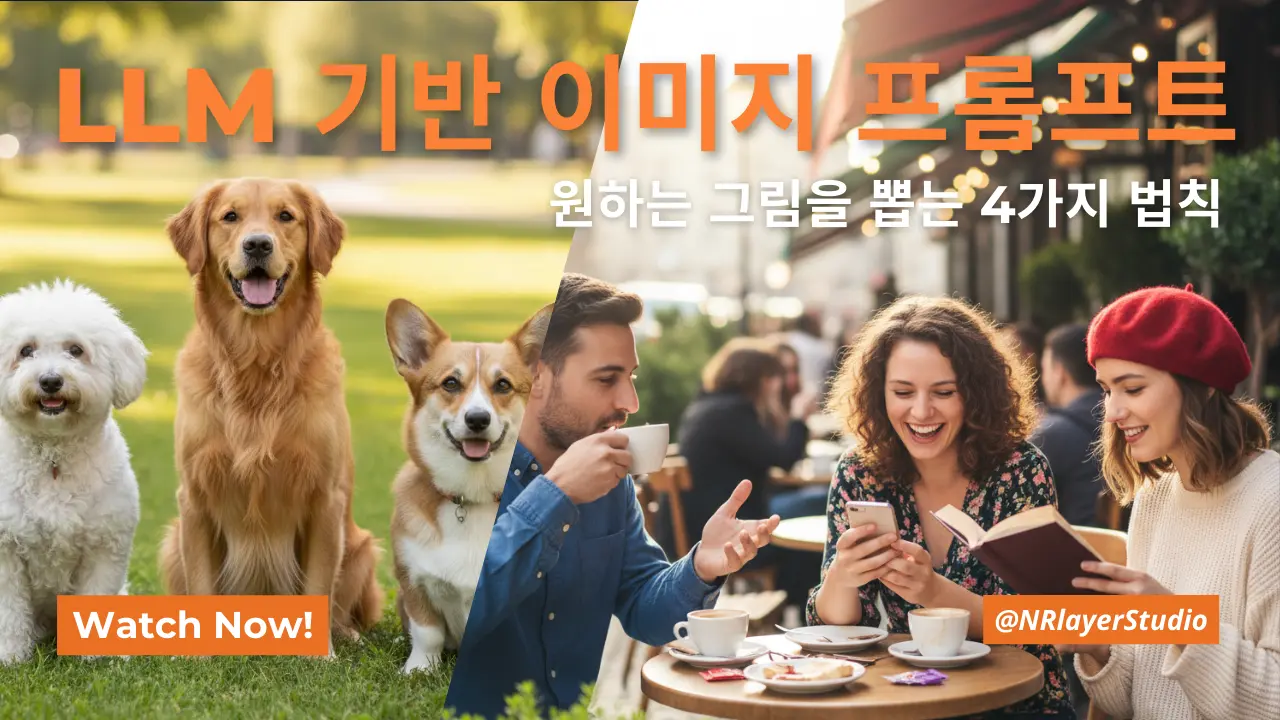
최근 세계적인 AI 기술 기업 바이트댄스(ByteDance)에서 이미지 생성 AI를 위한 공식 프롬프트 가이드를 공개했습니다. 이 가이드의 핵심 내용을 바탕으로, 실제 제작에서 바로 쓰는 프롬프트 템플릿/체크리스트를 누구나 알기 쉽게 정리했습니다.
※ 모델·서비스에 따라 결과가 달라질 수 있습니다. (참조 출처: Seedream 4.0 User Guide)
LLM을 기반으로 하는 멀티모달 이미지 생성 AI는 텍스트 이해력이 강화되어 짧고 정확한 문장형 프롬프트가 유리합니다. 핵심은 (1) 장면을 문장으로, (2) 용도를 명확히, (3) 스타일을 구체적으로, (4) 텍스트에는 큰따옴표, 그리고 (5) 편집 목표를 명확히 하는 것입니다. 이 5가지 기본 원칙만 지켜도 결과 품질이 눈에 띄게 향상됩니다.
핵심 요약
- 문장형으로 장면을 설명한다. 주제+행동+환경을 먼저, 그 위에 미적 요소(스타일/색/조명/구도)를 덧붙인다.
- 용도를 명확히 말한다. 산출물 목적(로고/배너/썸네일 등)과 비율·배경·여백·해상도까지 함께 적는다.
- 스타일을 구체적으로 지정한다. 장르·연도·매체·무드·레퍼런스(이미지)가 있으면 우선순위를 명시한다.
- 이미지 속 텍스트는 큰따옴표로 감싼다. 필요 시 text:/label:/caption: 같은 역할 라벨을 덧붙인다.
1.그림 그리듯 자연스러운 문장으로 AI에게 장면 묘사하기
스테이블 디퓨전, ComfyUI를 사용할때는 보통 키워드식 프롬프트를 권장합니다. 하지만 LLM 기반의 이미지 생성 모델(nano banana, ChatGPT 등)의 경우 단순하게 나열된 단어보다, 자연스러운 문장으로 설명하는 것이 중요합니다. 만들고 싶은 장면을 선명하게 떠올린 후, 그 모습을 누군가에게 이야기하듯 풀어내 보세요.
가장 먼저 문장의 기본 구조를 잡는 것이 좋습니다. ‘누가(주제) 무엇을 하고(행동) 어디에 있는지(환경)’를 잡고, 그 위에 스타일, 색감, 조명 같은 요소를 덧붙이면 훨씬 더 정확하게 의도를 전달할 수 있습니다.
주제 (Subject): 그림의 중심이 되는 대상. (예: 한복을 입은 소녀)
행동 (Action): 주제가 무엇을 하고 있는지 구체적으로 설명. (예: 조심스럽게 붓을 들고 난을 치고 있다)
환경 (Environment): 장면의 배경이 되는 장소와 상황을 묘사 (예: 햇살이 들어오는 전통 한옥의 서재에서)
Prompt: 동양화 스타일. 햇살이 들어오는 전통 한옥 서재. 창호지를 통해 부드러운 빛이 방 안을 비추고 있어. 비단 한복을 차려입은 소녀가 책상에 앉아, 진지한 표정으로 붓을 들고 난을 치고 있어. 그녀의 옆에는 먹과 벼루가 놓여 있고, 주변 책장에는 오래된 고서들이 빽빽하게 꽂혀 있어. 전체적으로 따뜻한 주황색과 갈색 톤의 차분한 분위기.

2. 용도를 명확히 한다
생성하는 이미지에 특정 목적이 있다면, 프롬프트에 그 용도를 표기하면 더 높은 품질의 이미지를 생성할 수 있습니다. 예를 들어 “NR.Layerstudio” 웹사이트에 사용할 배너를 제작한다고 했을 때에는, 아래와 같이 프롬프트를 만들 수 있습니다.
"NR.Layerstudio"라는 타이틀의 웹사이트 배너 제작

3. 원하는 ‘스타일’은 직접적으로 요청한다
아무튼 ‘멋진 스타일’, ‘아름다운 그림’처럼 표현이 모호하면 원하는 이미지를 뽑을 타율이 떨어집니다. 대신 원하는 스타일을 구체적으로 지정하거나, 말로 설명하기 어렵다면 참조 이미지를 첨부할 수 있습니다. 스타일만 추가해도 이미지의 퀄리티가 크게 향상됩니다.
이미지1: 주제
이미지2: 스타일 참조 이미지
4. 이미지 속 글자는 “큰따옴표”로 강조
생성하는 이미지 안에 텍스트를 넣고 싶다면, 넣고 싶은 단어나 문장 양쪽에 반드시 큰따옴표(” “)를 사용합니다. 이 간단한 규칙 하나로 완성도가 크게 달라집니다.
붐비는 샤틀레(Châtelet) 지하철 환승역, 여성 음악가가 첼로를 연주하고 있다. 악기 케이스 옆에는 "If music can't change the world, nothing can."라고 쓰인 피켓이 세워져 있다. 흔들리는 조명과 바쁘게 지나가는 사람들의 움직임을 모션 블러 효과로 표현해 줘.
5. 이미지 편집 목표와 고정 요소를 명확하게
간결하고 명확한 수정 지침을 사용하세요. 모호한 대명사는 피하세요. 다른 요소는 변경하지 않아야 하는 경우 이를 명시적으로 지정하세요.
가운데 있는 검은색 래브라도 리트리버를 황금색 골든 리트리버로 바꿔주세요. 자세와 표정은 그대로 유지하고, 양옆의 다른 강아지들과 배경은 절대 변경하지 마세요.

오른쪽에서 책을 읽고 있는 여성의 복장을 라디오헤드 빈티지 티셔츠로 바꿔 주고, 그녀의 빨간색 베레모, 표정, 자세, 그리고 다른 모든 인물 및 배경은 그대로 유지해 주세요.

이 5가지 기본 원칙만 기억하고 활용해도, 원하는 이미지를 쉽게 생성할 수 있습니다. 몇 번만 연습해 보면 금방 익숙해지실 겁니다.
핵심요약 질문 (FAQ)
마무리
가장 마음에 드는 이미지를 생성한 여러분의 ‘최고의 프롬프트’는 무엇이었나요? 댓글로 공유해주시면 저와 다른 독자들에게 큰 도움이 될 겁니다.
다음 편에서는 텍스트만으로 더욱 복잡하고 상세한 이미지를 만들어내는 ‘텍스트-투-이미지(Text-to-Image)’ 기능의 심화 팁과 다양한 예시들로 돌아오겠습니다. 많은 기대 부탁드립니다.


