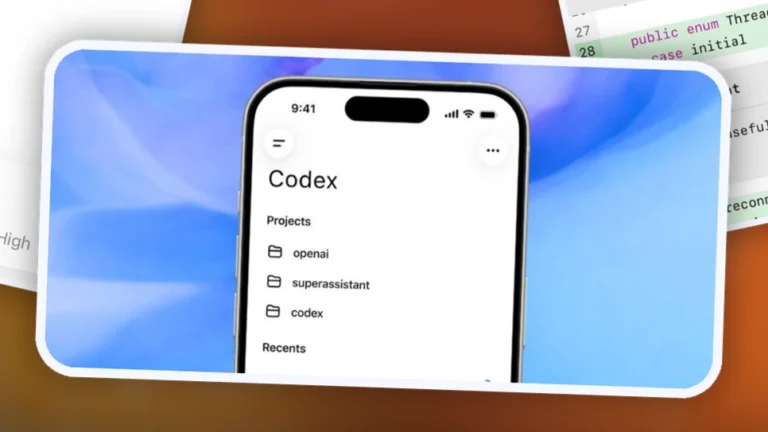
OpenAI Codex 데스크톱 앱, 비개발자가 대충 써먹는 가장 쉬운 방법
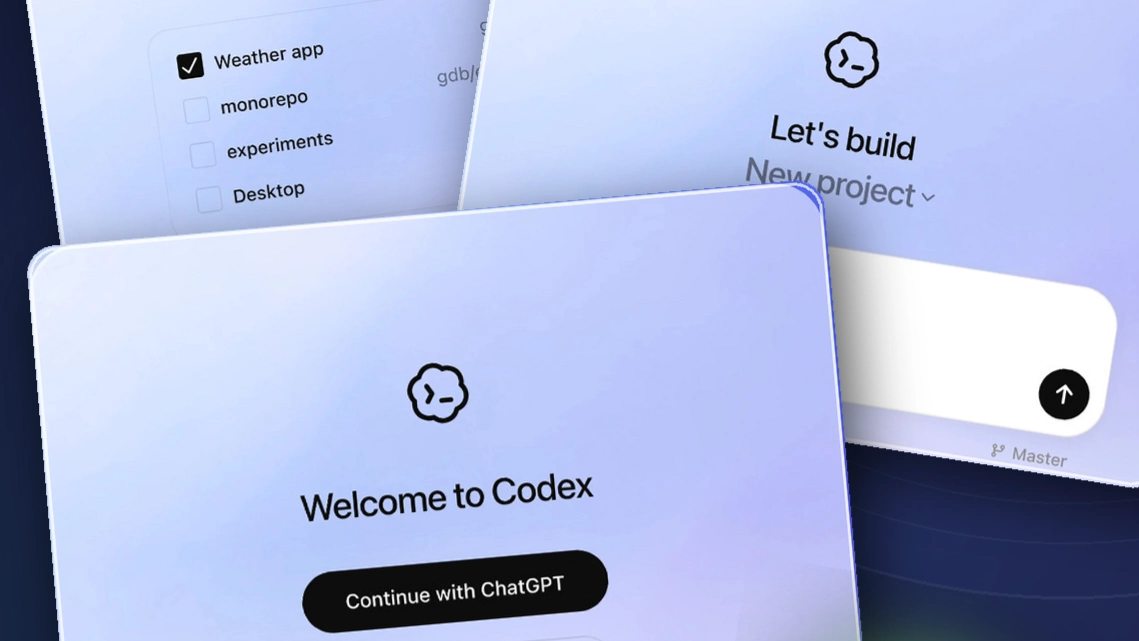
코딩을 잘 몰라도 ChatGPT 데스크톱 앱의 Codex 기능을 쓰면 내 PC 폴더 정리부터 웹페이지 수정까지 말로 지시해 처리할 수 있습니다. 개발자용 도구처럼 보이지만, 실제로는 컴퓨터 안의 파일을 직접 확인하고 정리해 주는 작업에 쓰기에도 꽤 편합니다.
다만 내 컴퓨터의 폴더를 직접 다루는 만큼 처음부터 중요한 자료를 연결하기는 조심스럽습니다. 그래서 오늘은 무료 계정도 사용할 수 있는지부터, 안전하게 연습해 보는 순서까지 차례대로 정리해 보겠습니다.
1. ChatGPT 무료 계정도 Codex를 쓸 수 있나요?
결론부터 말씀드리면 네, 무료(Free) 계정도 됩니다. OpenAI 공식 고객센터 안내를 보면 Free와 Go($8) 플랜에도 Codex가 포함되어 있습니다. 다만 요금제에 따라 쓸 수 있는 기능이 다릅니다.
| 요금제 | 월 요금 | PC 데스크톱 앱 (로컬 폴더 작업) | 웹·모바일 원격 이어하기 (Codex Cloud) | 용도 |
| Free / Go | $0 / $8 | 가능 (사용량 제한) | 미지원 | 내 PC에서 가볍게 테스트용 |
| Plus | $20 | 가능 (넉넉한 한도) | 지원 | PC 작업 + 모바일 원격 이어하기 |
| Pro / Business | $100~ / $20~ | 대용량 작업 지원 | 지원 | 여러 프로젝트를 하루 종일 돌릴 때 |
집에서 내 PC 폴더를 정리하거나 HTML 파일을 조금 고쳐보는 정도는 무료 계정으로 데스크톱 앱만 설치해도 바로 써볼 수 있습니다. (처음 실행할 때 전화번호 인증을 요청할 수 있는데, 인증만 마치면 사용할 수 있습니다.) 반대로 밖에서 스마트폰으로 작업을 이어가려면 Plus 이상이 필요합니다.
2. ChatGPT 데스크톱 앱 설치하고 Codex 열기
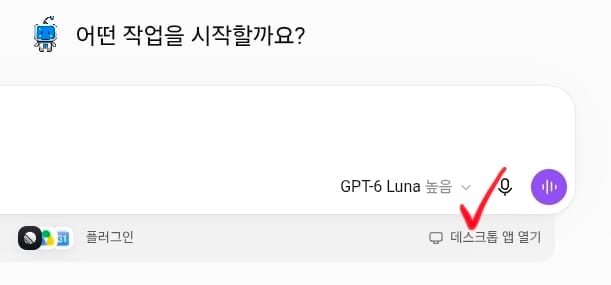
- PC에서 ChatGPT에 로그인한 뒤 ChatGPT 데스크톱 앱 안내를 참고해 운영체제(Windows/Mac)에 맞는 앱을 설치합니다. 웹이 아니라 데스크톱 앱을 써야 내 PC 폴더에 접근할 수 있습니다.
- 앱 왼쪽 위 메뉴를 열면 Chat, Work, Codex가 있습니다(OpenAI 안내). Work는 문서 작성이나 자료 조사에 맞고, PC 파일과 코드 작업은 Codex를 선택하면 됩니다.
3. 연습용 폴더 지정하기
처음부터 중요한 폴더를 연결하지 말고, 바탕화면에 연습용 폴더를 하나 만든 뒤 중요하지 않은 파일 몇 개만 복사해 넣어두세요.
Codex 화면에서 새 프로젝트 추가를 누르고 방금 만든 연습용 폴더를 지정합니다. 프로젝트 이름을 적는 칸이 나오면 편한 이름을 넣으면 됩니다. 특별히 떠오르는 이름이 없다면 직박구리처럼 아무 이름이나 적어도 문제없습니다.
4. 안전하게 파일 정리 시키는 2단계 프롬프트
파일을 다루는 작업은 ① 계획 확인 → ② 실제 실행 두 단계로 나누는 편이 안전합니다.
연습용 폴더를 연결한 뒤 아래 순서대로 입력해 보세요.
1단계: 파일 건드리지 말고 계획만 먼저 보기
파일 내용은 열지 말고, 이름과 확장자만 보고 정리 계획만 보여줘. 아직 옮기지는 마.Codex가 정리 계획을 보여주면 먼저 읽어봅니다. 원하는 방식과 다르면 이 단계에서 계획을 수정해 달라고 요청하면 됩니다. 괜찮다면 아래 2단계를 입력합니다.
2단계: 삭제·덮어쓰기 금지 조건을 걸고 실행하기
계획대로 폴더 만들고 옮겨줘. 삭제·이름 변경·덮어쓰기는 하지 말고, 애매한 파일은 남긴 뒤 결과만 알려줘.작업 중간에 Codex가 파일 접근이나 실행 승인을 요청하면, 대상 폴더가 맞는지 확인한 뒤 승인하면 됩니다.
결과가 마음에 들지 않을 때 수정 요청하기
기존 기능은 그대로 두고, [아쉬운 부분]만 [원하는 방향]으로 고쳐줘.
처음 쓸 때 감 익히기 좋은 작업들
- 지저분한 다운로드 폴더 정리: 사진, PDF, 문서, 압축파일을 종류별·날짜별 폴더로 나누기
- 파일 이름 한꺼번에 바꾸기: 사진이나 문서 파일 수십 개 앞에 날짜나 번호(01_, 02_) 일괄로 붙이기
- 폴더 안 파일 목록 정리하기: 이 폴더에 무슨 파일이 몇 개 있고 용량이 얼마인지 표로 정리해 달라고 하기
- 흩어진 메모·텍스트 파일 합치기: 여러 개로 나뉜 .txt 메모 파일을 하나로 모으고 요약하기
- 엑셀(CSV) 표 가볍게 정리하기: 중복된 줄 지우거나, 흩어진 데이터를 깔끔하게 정렬하기
- 간단한 웹페이지 문구·색깔 바꾸기: HTML 파일 하나 열어두고 제목 글자나 버튼 색깔만 원하는 대로 고치기
PC 밖에서도 스마트폰으로 작업을 이어가고 싶다면 Plus 요금제 이상에서 제공하는 Codex Cloud를 사용할 수 있습니다. 스마트폰에서 이어서 작업하는 방법은 다음 편에서 확인해 보세요.