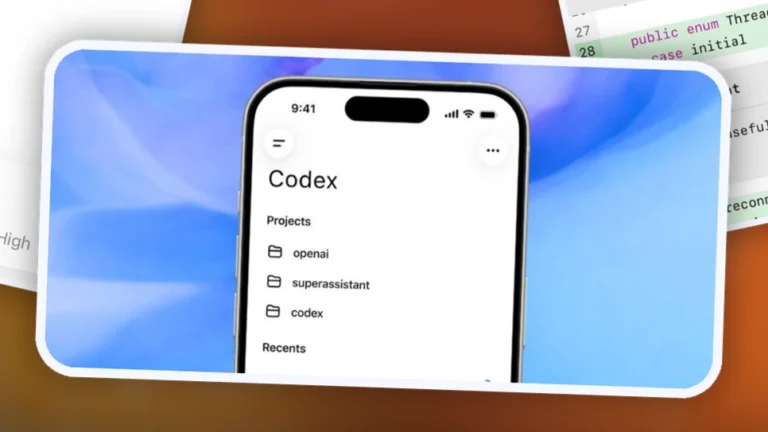
Codexの使い方|初心者向け基本ガイド
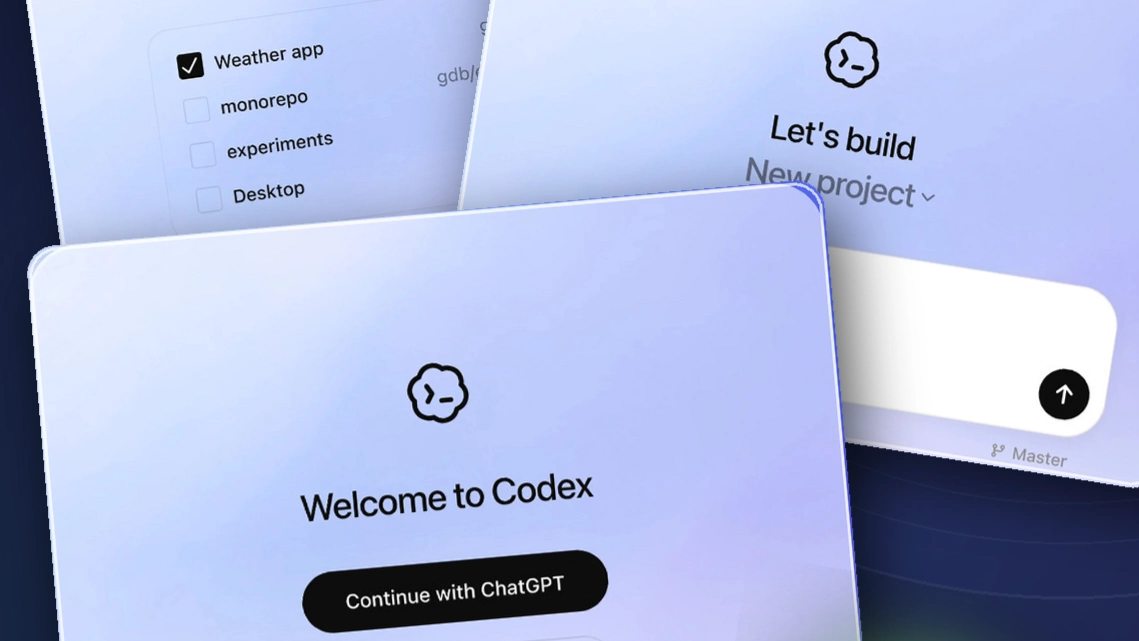
Codexを初めて使う方のための基本ガイドです。
Codexとは?
Codexは、コーディング作業を手伝うAIエージェントです。ソフトウェア開発や技術的な作業に特化していますが、プロジェクトのファイルを確認して整理するなど、パソコンで行うほかの作業も手伝えます。エージェントの仕組みを今すべて理解する必要はありません。まずは、頼んだ作業を代わりに進めてくれるツールだと思って使ってみましょう。
どうやって使うの?
まずパソコンを起動します。スマートフォンからCodexの作業を利用することもできますが、今回はPCにあるフォルダーやファイルを直接扱う方法を紹介します。スマートフォンではCodex Cloudのタスクを続けたり、デスクトップ版CodexにRemoteで接続したりと、使い方が異なります。Galaxyスマートフォンの活用方法は次回の記事で説明します。
1. ChatGPTデスクトップアプリをインストールする
まずPCでChatGPTにログインし、OpenAI公式ガイドに沿ってChatGPTデスクトップアプリをインストールします。
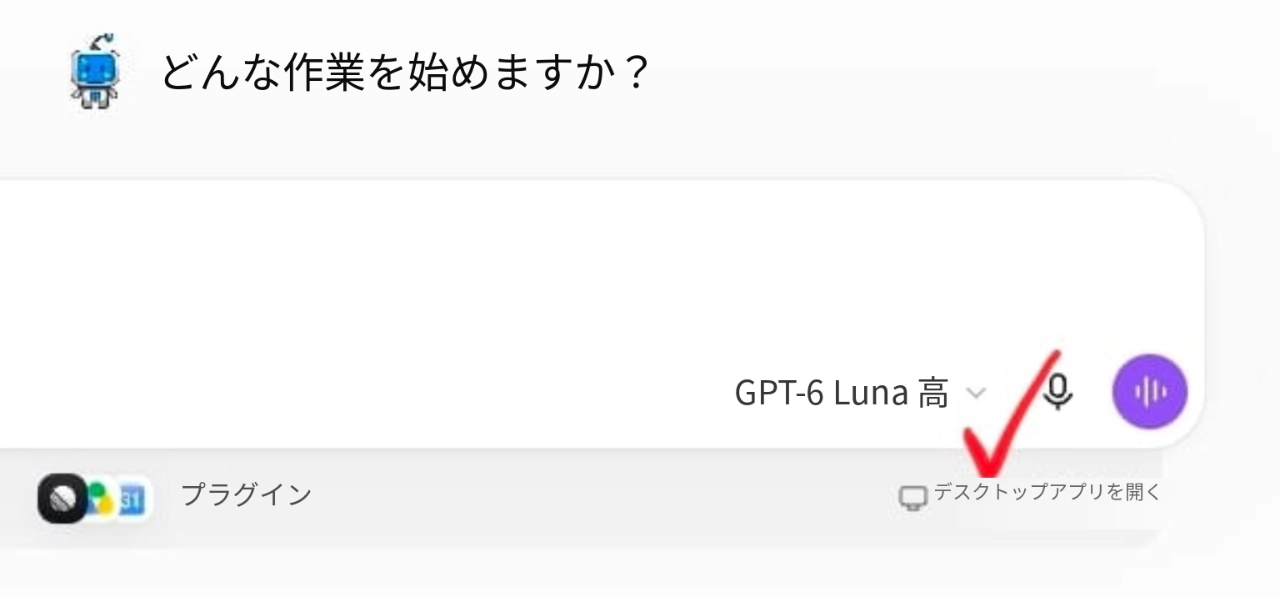
CodexはWebからも利用できます。ただし今回はPC内のローカルフォルダーを直接扱うため、デスクトップアプリを使って説明します。インストール画面はアカウントや利用環境によって異なる場合があります。インストールボタンが見つからないときは、上の公式ガイドを確認してください。
2. Codexを開く
アプリの左上にあるメニューを開き、Codexを選びます。ChatGPTのChatやWorkとCodexは別の環境です。Workは調査や文書作成など幅広い複数ステップの作業に向いており、Codexはコーディングや技術作業に特化しています。
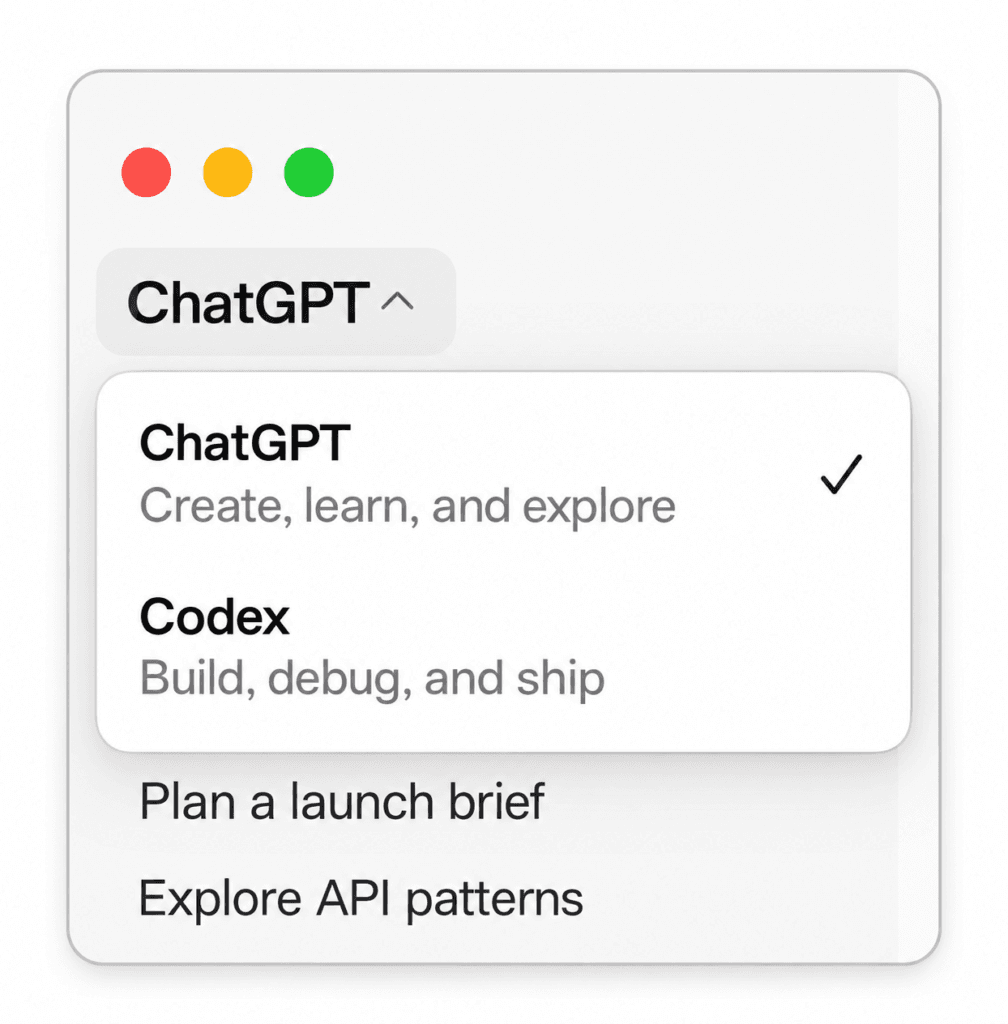
Codexの利用条件やプランごとの詳細は、OpenAIのCodex利用ガイドで確認できます。
3. プロジェクトと作業フォルダーを指定する
新しいプロジェクトを追加し、Codexが作業するフォルダーを指定します。最初はデスクトップに練習用フォルダーを作って使っても大丈夫です。プロジェクト名を入力する欄が表示されたら、好きな名前を付けましょう。思いつかなければ「練習用フォルダー」でもOKです。
4. ファイル整理を安全に練習する
いきなり大切なファイルで試すのではなく、練習用フォルダーに重要ではないファイルをいくつかコピーしてください。まずは整理の計画だけを見せてもらいましょう。
このフォルダー内のファイル名と拡張子だけを確認して、種類ごとの整理計画を見せてください。ファイルの中身は開かず、まだフォルダーを作ったりファイルを移動したりしないでください。
Codexが出した計画を先に読みます。希望と違う場合は、実行する前に計画を直してもらいましょう。内容に問題がなければ、次に実際の整理を頼みます。
いいですね。今見せてくれた計画どおりにフォルダーを作り、ファイルを移動してください。ファイルの削除、名前の変更、上書きはしないでください。名前が重複するファイルや分類に迷うファイルは変更せず、私に知らせてください。最後に移動先をまとめて教えてください。
Codexが権限や作業の承認を求めたら、内容を確認してから承認しましょう。ファイルを直接扱うため、大事なデータではなくコピーで練習し、終わったら結果を確認するのがおすすめです。
5. 結果が希望と違ったら、追加で伝える
最初から完璧に指示する必要はありません。結果を見て、変えたいところを具体的に伝えれば大丈夫です。たとえばWebページを修正したあと、スマートフォンで見やすくしたい場合は、次のように頼めます。
今の結果はちゃんと動いています。ただ、スマートフォンだとボタン同士の間隔が狭く、文字も小さいです。PCのレイアウトはそのままにして、スマートフォンの画面だけ使いやすく調整してください。
Codexを初めて使う人に向いている作業
- HTML/CSS/JSのWebページ修正
- バグの原因調査と修正
- 既存プロジェクトへの小さな機能追加
- スマートフォン向けUIの改善
- コード構成やファイル同士の関係の説明
- 繰り返し使われているコードや設定の整理
次の記事: 第2回:GalaxyからPCのCodex作業を続ける方法では、スマートフォンで進行状況を確認し、次の依頼を送る方法を紹介します。