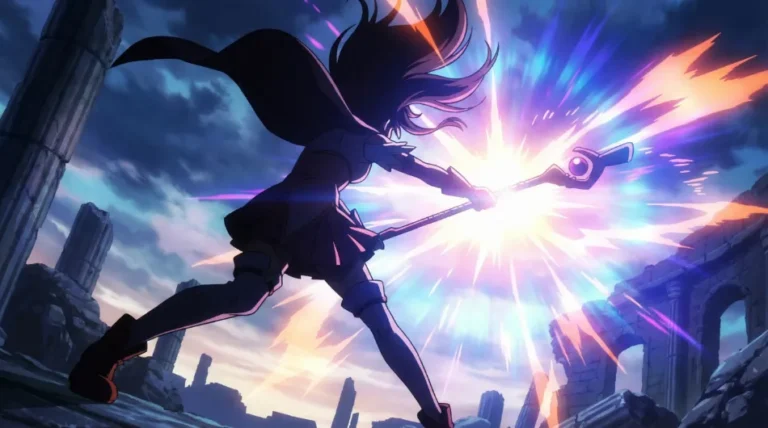
ChatGPTのイラストが重苦しく見えるときに使う「密度を下げる」プロンプト
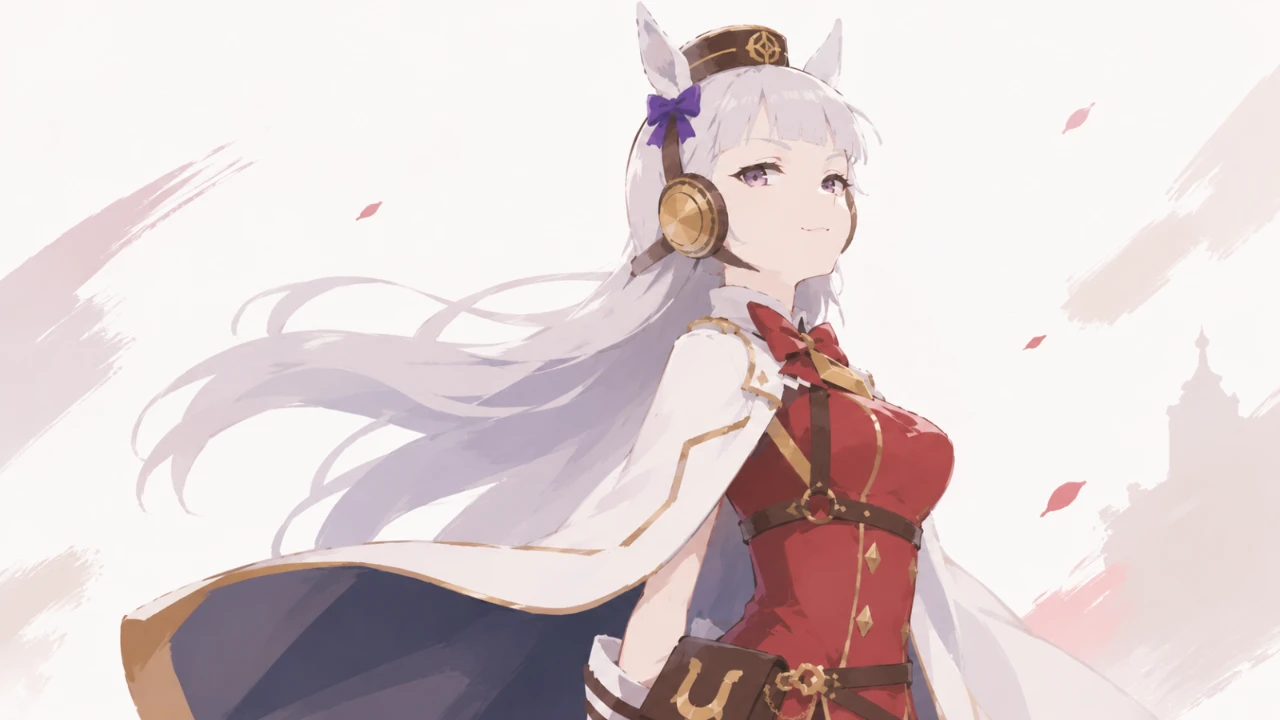
ChatGPTでイラストを生成するとき、「なんだか画面が重苦しいな」とか、描き込みが多すぎて「見ていると目が疲れる」と感じたことはありませんか? 髪の毛一本一本が細かすぎたり、服のシワが異常に多かったり、背景に意味のない装飾がぎっしり詰まっていたりするケースです。
結論から申し上げます。AI画像を生成したときに妙な息苦しさや野暮ったさを感じる場合、クオリティの問題ではなく、絵を構成する線の数、つまり「密度」を下げる必要があります。
個人的に最も効果が抜群だったプロンプトは、fewer strokes(少ないストローク)、simple brushwork(シンプルな筆致)、low detail density(低いディテール密度)といったラインです。
1. なぜAIは描き込みすぎてしまうのか?
理由はシンプルです。AIが「上手い絵=情報量が圧倒的に多い絵」と学習していたり、プロンプトに high quality, detailed, masterpiece, intricate といった単語を入れると、AIはあらゆるディテールを詰め込もうとします。描き込みが多いのは良いことでは?と思うかもしれませんが、問題はそのディテールが「常に必要なわけではない」という点です。
特にキャラクターイラストでは、髪の毛や服の装飾が細かすぎたり、背景がゴチャゴチャしたりすると、肝心のキャラクターのシルエット(主役)が弱くなってしまいます。
そのため、キャラクター中心の魅力的なイラストを仕上げたいときは、「もっと上手く描いて!」ではなく、「お願いだから、少し描き込みを抑えて!」と指示するのが正解です。
2. 核心プロンプト:少ないストローク数
私が実際に使ってみて、最も直感的に効果のあったプロンプトをまとめました。
- drawn with fewer strokes (少ないストローク数)
- simple brushwork (シンプルな筆致)
- low detail density (低いディテール密度)
- clean shapes (すっきりした形状)
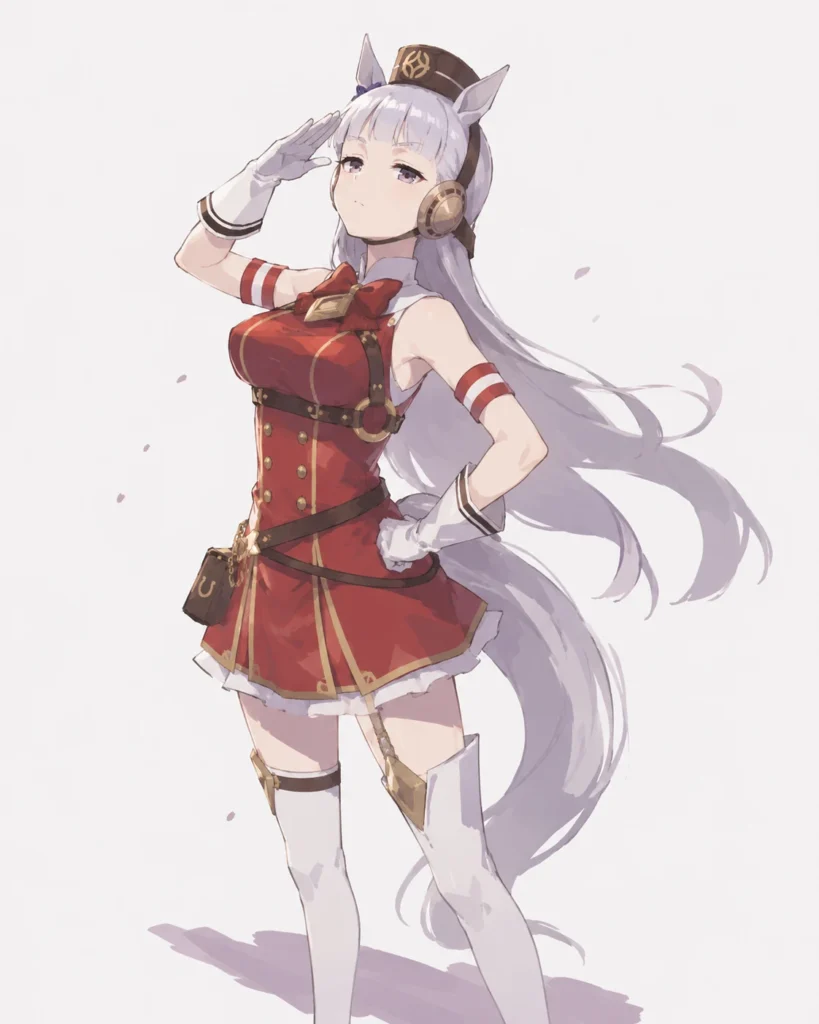
プロンプトの変更例
- 従来の描き込み過多なプロンプト例: anime girl, fantasy outfit, detailed hair, beautiful lighting, highly detailed background (これだと高い確率で情報量が多すぎて重苦しい絵になります)
- 余白を活かした修正プロンプト例: anime girl, fantasy outfit, drawn with fewer strokes, simple brushwork, low detail density, clean silhouette, minimal background detail
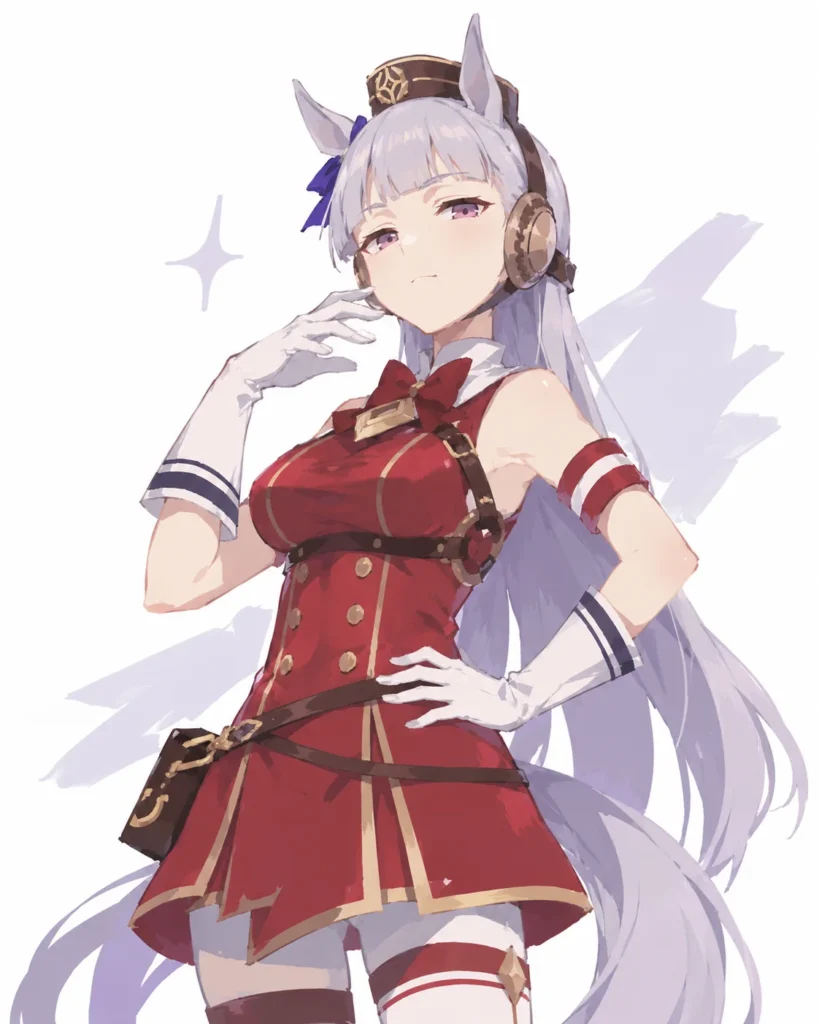
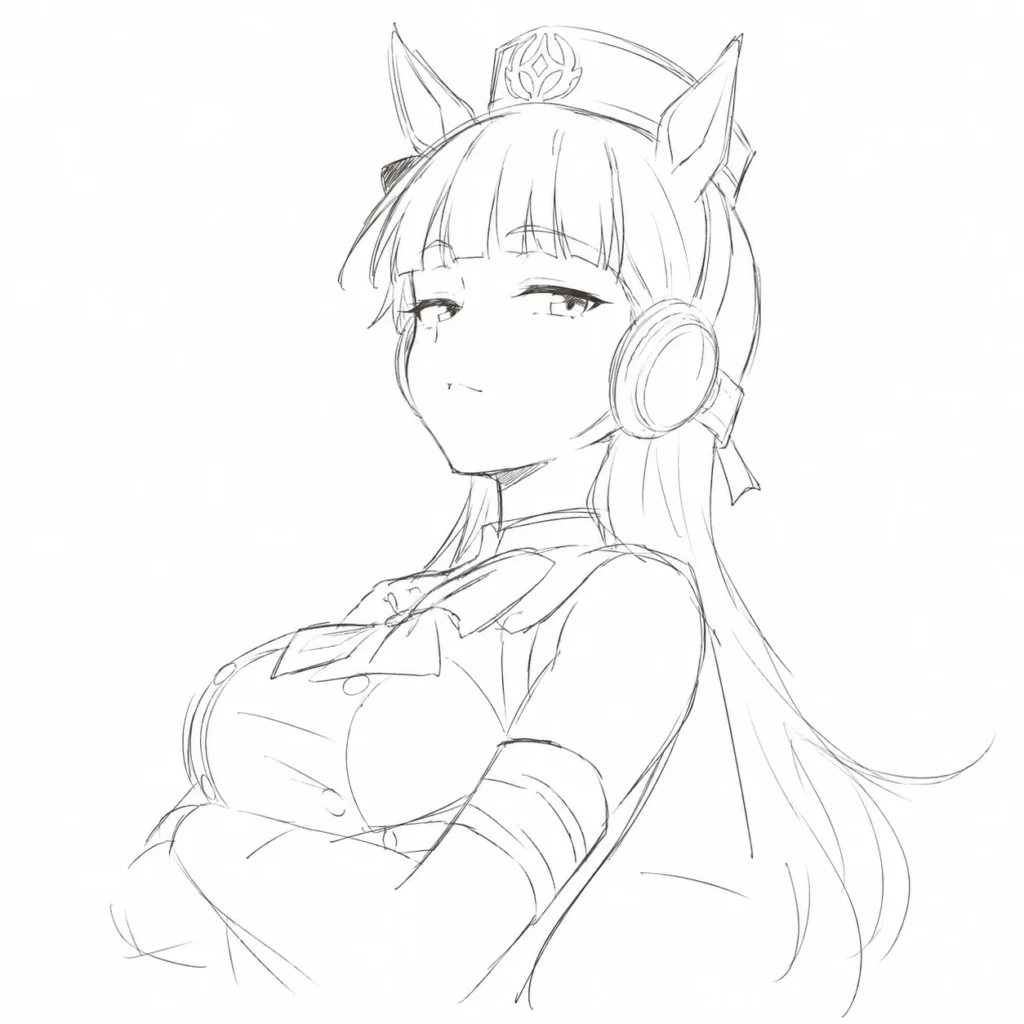
drawn with fewer strokes, simple brushwork, low detail density, clean silhouette, minimal background detail, Umamusume Gold Ship3. ラフ画・スケッチスタイルの場合は?
ラフ画やスケッチ風のイラストを生成するときも、同じように密度をコントロールできます。以下のプロンプトを組み合わせてみてください。
- rough sketch, fewer strokes, simple linework, minimal hatching, clean negative space
4. コピペで今すぐ試せるおすすめプロンプト
すぐに実験できるようにプロンプトを整えました。
※コピーした後、末尾の(キャラクター:…)の部分はお好みのキャラクター名に変更してご使用ください!
- 通常のキャラクターイラスト用
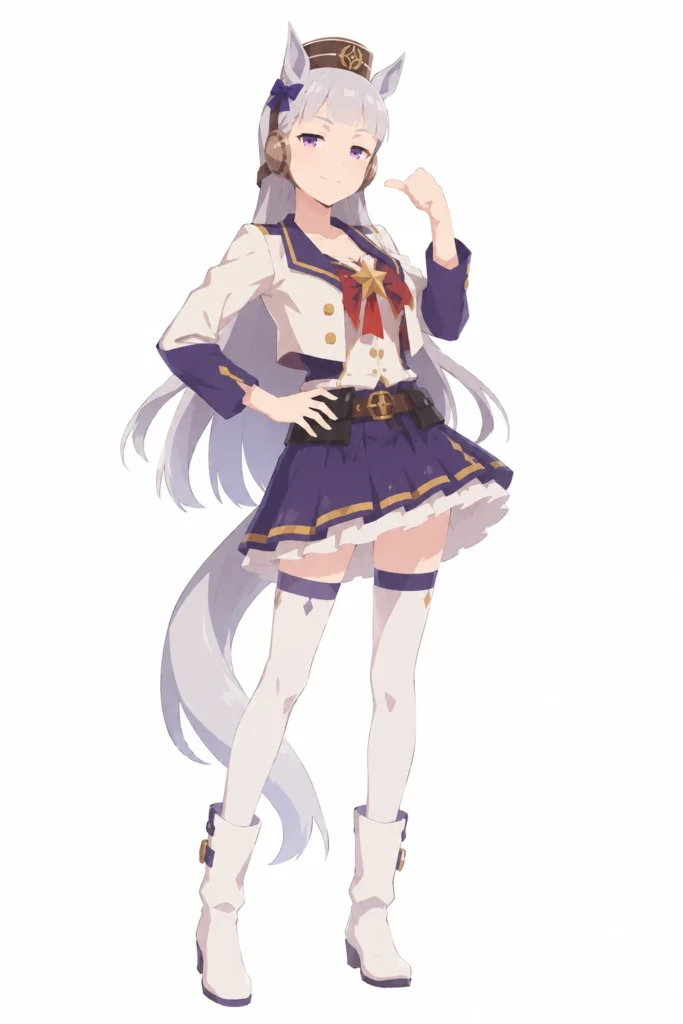
character illustration, drawn with fewer strokes, simple brushwork, low detail density, clean silhouette, minimal clothing folds, simplified hair shapes, calm composition, plain background, (캐릭터:Umamusume Gold Ship)- すっきりしたラフ・スケッチスタイル用
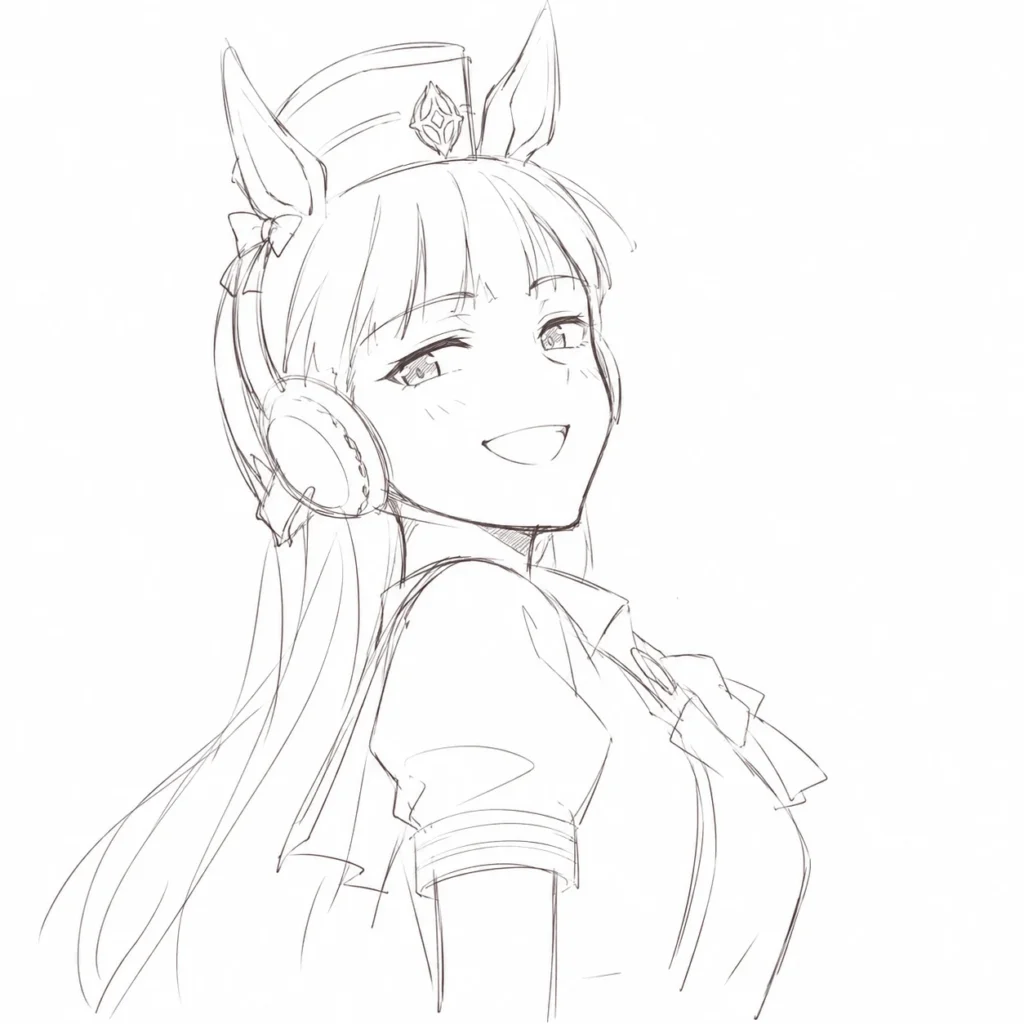
rough sketch style, drawn with fewer strokes, simple linework, minimal hatching, low detail density, clean negative space, unfinished but readable, (캐릭터:Umamusume Gold Ship)5. ビフォーアフター比較のコツ
実験してみたい方は、同じキャラクタープロンプトで以下のタグを入れ替えてみてください。
- Before側のタグ: highly detailed, intricate costume, detailed hair strands, complex background, rich textures
- After側のタグ: drawn with fewer strokes, simple brushwork, low detail density, clean silhouette, simplified costume, minimal background detail
3行まとめ
- AI画像がなんだか重苦しく感じるときは、クオリティ系のプロンプトを外し、まずは密度(線の数)を下げましょう。
- fewer strokes、low detail density系統が最も確実に効果が出ます。
- 過剰に描き込みすぎるAIに対して、「もっと上手く描け」ではなく「引き算して描け」と命じるのが最大のコツです。
FAQ
AI画像が重苦しく見える理由は何ですか?
AI画像が重苦しく見える一番大きな理由は、ディテールの密度が過剰に高いためです。髪の毛、服のシワ、背景の装飾、質感の表現が多すぎると、画面が複雑になり、キャラクターのシルエットもかすんでしまいます。
AI画像の密度を下げるには、どんなプロンプトが良いですか?
drawn with fewer strokes, simple brushwork, low detail density, clean silhouette, minimal background detail といったプロンプトが有効です。核心は「もっと描かせる」のではなく「必要な線と形だけを残す」ように指示することです。
rough sketchを入れるだけだと、なぜ画面が汚くなることがあるのですか?
rough sketch単体だと、AIがスケッチの線やハッチング(陰影線)を過剰に重ねて描いてしまうことがあります。そのため、ラフ画を生成する際は fewer strokes, simple linework, minimal hatching, clean negative space といった密度調整用のプロンプトをセットで使うのがおすすめです。