Logicool Wave Keys 2週間使用レビュー:手首に優しい作業用キーボード

こんにちは、NRLayerです。
ここ数ヶ月間、Logicool Alto Keys K98M キーボードを使用しており、その打鍵感にはかなり満足していました。しかし、長時間タイピングを続けると、手首が徐々に重くなるような感覚がありました。そこで今回は、もう少し「手首を保護できる」キーボードを探し、店舗でLogicool Wave Keys(ロジクール ウェーブ)を見つけました。
手首の角度を自然に保てる製品の組み合わせをお探しの方は、同じLogicoolラインナップのLIFT縦型マウスのレビューも併せてご覧になると参考になるはずです。この2つの製品をセットで使用した際、姿勢の安定性がより向上したというユーザー体験が多く寄せられています。

今回の記事では、私が実際に2週間使用して感じた点をまとめてみます。
Logicool Wave Keysは手首保護の解決策になるか?
一日中コンピュータの前で仕事をしている方なら共感していただけると思います。一般的なキーボードを長く使うと手首が少し内側に曲がってしまうのですが、私は数日間集中的に仕事をすると、疲労が溜まるのか手首が痛くなってきます。
エルゴノミクス(人間工学)キーボードは様々なデザインで発売されており、左右が完全に分離した構造のものもあります。しかし、配列が独特で慣れるのが難しいという意見も多くありました。
私もそのような理由で購入を先延ばしにしていましたが、Wave Keysは一般的なキーボードとほぼ同じ配列を維持しながら、手首の角度を自然に矯正してくれる感覚があります。
初めて使った日でも、特に適応時間は必要ありませんでした。
似たような価格帯で、よりしっかりとしたメカニカルな打鍵感を求めている方は、Q75PBTのような入門用キーボードと比較してみるのも良いでしょう。Wave Keysは配列が馴染みやすい反面、打鍵感は全く異なるため、目的に応じて選択が変わってきます。

Logicool Wave Keysの快適さはどこから来るのか?
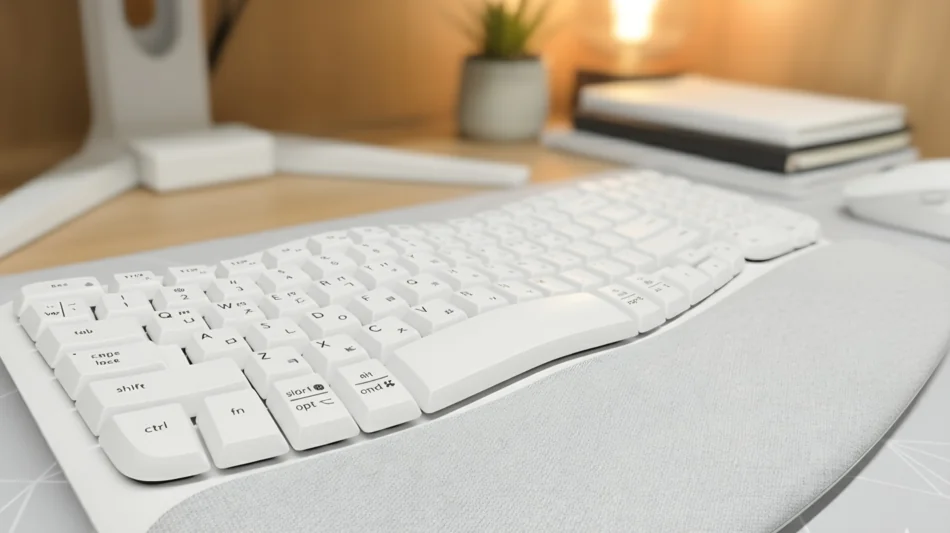
Wave Keysはその名の通り、キー配列が波のように緩やかに隆起しているのが特徴です。
手を置くと両手が自然に内側を向き、手首の緊張がほぐれます。
最も印象深かったのは、一体型のリストレスト(パームレスト)でした。
メモリーフォーム構造に防水コーティングが施されており、手首を優しく支えながらも、汚れを心配する必要はないと感じました。
リストレストの快適さを最大限に活用するには、マウスまで手首の角度が維持される製品が有利です。LIFT縦型マウスはWave Keysのパームレストの高さと相性が良く、長時間の作業でも姿勢が崩れませんでした。

2週間が経過した時点ですが、やはり長時間のタイピング後でも手が曲がる感覚がほとんどありません。
- カラー:グラファイト(Graphite)とオフホワイト(Off-White)の2色です。
グラファイトはチャコールグレーに近い色合いです。
オフホワイトは明るいデスクセットアップによく似合いそうですが、私は管理に自信がなかったのでグラファイトを選びました。 - サイズ:スペック上は375.97 x 218.91 x 30.53mm、重量は約750gです。テンキーまで含まれたフルサイズキーボードですが、K98Mキーボードのように空間を活用できるようコンパクトにデザインされています。

実使用で見た性能:接続性、打鍵感、そしてLogi Options+
接続は2つの方式で可能です。Logi Bolt USBレシーバーを通じたワイヤレス接続、またはBluetoothをサポートしています。Logicoolの他のキーボードと同様に、最大3台のデバイスを登録し、ボタン一つで切り替えることができます。
私はPC、タブレット、スマートフォンにそれぞれ接続して使用中ですが、切り替え速度も速く、途切れもほとんどありません。打鍵感はメカニカルキーボードのように硬くなく、静音仕様なので共有スペースでも気兼ねなく使用できます。
電源は充電式ではなく単4電池(AAA)2本を使用し、公式基準で最大36ヶ月使用可能とのことです。充電式ではないので少し不便かと思いましたが、同じく乾電池を使用するLogicool K380を使用した経験からすると、実際にはほとんど気にする必要がありません。前回いつ電池交換をしたか記憶が曖昧なほどです。
そして私が最も気に入った点の一つは、まさにLogi Options+プログラムを使用できる点です。ショートカットキーやファンクションキーを使用して、ChatGPTをボタン一つでポップアップさせたり消したりするなどの設定が可能です。
Logi Options+はLogicool MXシリーズやALTO K98Mも一緒にサポートしています。
購入前必読:Logicool Wave Keysの正直なメリット・デメリット要約
良かった点から整理すると以下の通りです。
- 手首が圧倒的に楽になりました。
パームレストのおかげで手が安定して置かれ、タイピング姿勢が自然です。 - 適応が早いです。
一般的な配列を維持しているため、初日からすぐに使いこなせました。 - 静かです。
メンブレン特有の打鍵感のおかげで、オフィスやカフェなど静かな空間でも使用可能です。 - 接続が安定的です。
BluetoothとLogi Boltの両方とも反応が速く、デバイス切り替えもスムーズです。
惜しい点もありました。
- 充電式ではなく、乾電池を交換する必要があります。
- バックライトがないため、暗い場所では不便な場合があります。
- フルサイズなので、持ち運び用としてはやや大きく重いです。
- リサイクルプラスチック素材のため、外見が少し地味に感じられるかもしれません。
似た価格帯でメカニカルな打鍵感を望むなら、PL108WやJoyakdol 75のような製品と比較してみると、選択基準がより明確になります。Wave Keysは静かさと快適さに強みがあり、他の2つのモデルは確かな打鍵感を求める方に適しています。
NRLayerの視点:どんなユーザーに最も必要か?
Wave Keysは複雑な構造や過度なデザインの代わりに、慣れ親しんだ配列で手首の角度を自然に矯正するようにデザインされています。同じLogicool製品であるLIFTマウスと一緒に使用すれば、まるでセット製品かのように使用できます。
先日病院に行った際、診察室で医師の先生が使っているキーボードとマウスが目に入ったのですが、まさにこのWave KeysとLIFTのセットでした。
まとめ
Wave Keysは一言で言えば「長く使い続けるのに良いキーボード」です。私のように長時間タイピングが多い方なら、一度直接体験してみても良いと思います。
次回の記事は、続いてLogicool LIFT縦型マウスのレビューです。
Logicool Wave Keysキーボード FAQ
デスクセッティング全体を変えたい方は、以下のレビューを参考にすると、目的に応じて比較しやすくなります。