로지텍 웨이브 키보드 후기: 손목 편한 작업용 키보드, 2주 실사용 리뷰

안녕하세요, NR Layer입니다.
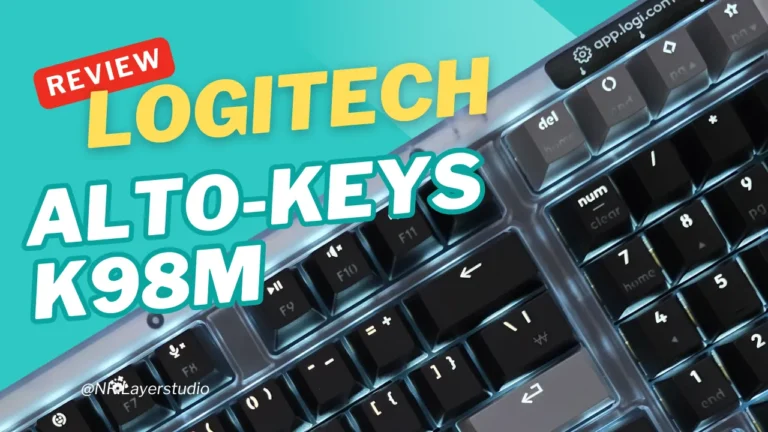
최근 몇 달 동안 로지텍 Alto Keys K98M 키보드를 사용하면서 타건감에 꽤 만족하고 있었습니다. 그런데 장시간 타이핑할수록 손목이 점점 뻐근해지는 느낌이 들더라고요. 그래서 이번에는 조금 더 ‘손목을 보호할 수 있는’ 키보드를 찾아봤고, 매장에서 로지텍 Wave Keys(로지텍 웨이브)를 발견했습니다.
일반 키보드를 오래 쓰다 보면 손목이 살짝 안쪽으로 꺾이면서 뻐근해지는 느낌이 올라옵니다. 저도 그 지점에서 키보드를 바꿨고, 그 결과로 로지텍 Wave Keys(로지텍 웨이브)를 2주 정도 사용해 봤습니다.
이 글은 화려한 개봉기가 아니라, 손목이 실제로 편해졌는지, 기존 일반 키보드에서 갈아탈 가치가 있는지, LIFT 버티컬 마우스와 같이 썼을 때 느낌이 어떤지 이 세 가지 기준으로만 정리한 후기입니다.

1. 로지텍 웨이브, 어떤 키보드인가
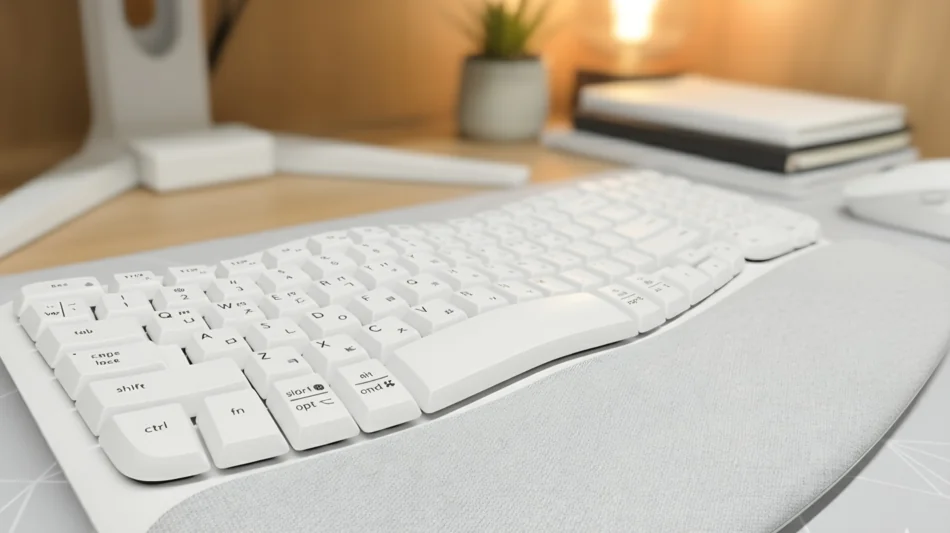
간단히 한 줄로 정리하면, 일반 배열에 가까운 인체공학 키보드 + 두툼한 팜레스트가 달린 조용한 작업용 키보드입니다.
핵심 포인트
- 배열: 숫자패드 포함 풀배열, 익숙한 QWERTY 구조
- 구조: 키 배열이 물결처럼 살짝 휘어 있고, 중앙이 완만하게 올라간 곡선형
- 팜레스트: 일체형 메모리폼 팜레스트, 방수 코팅
- 연결: Logi Bolt 동글 또는 블루투스, 최대 3대 멀티 페어링
- 전원: AAA 배터리 2개, 최대 36개월 사용(공식 스펙 기준)
- 색상: 그래파이트 / 오프 화이트
첫날 바로 실사용해도 될 정도로 배열이 익숙해서, 전형적인 분리형 인체공학 키보드보다 적응 비용이 거의 없는 편입니다.
비슷한 가격대에서 더 단단한 기계식 느낌을 찾는 분들은 Q75PBT 같은 입문용 키보드와 비교해 보는 것도 좋습니다. Wave Keys는 배열이 익숙한 대신 타건감은 완전히 다른 느낌이라 목적에 따라 선택이 달라질 수 있습니다.

2. 손목 편안함: 체감 포인트만 정리
실사용 기준으로 느낀 손목 관련 부분만 추려보면
- 손을 올려두면 양손이 자연스럽게 안쪽으로 살짝 모이며, 손목이 덜 꺾임
- 팜레스트에 손목을 올려두면, 키보드와 손목 높이가 안정적으로 맞아서 긴 시간 타이핑해도 덜 피곤함
- LIFT 버티컬 마우스와 함께 쓰면,
- 키보드 위 손목 높이
- 마우스 잡은 손목 높이
이 비슷하게 맞아서, 키보드↔마우스를 오갈 때 팔 전체 각도가 자연스럽게 이어짐
일반 평평한 키보드 → Wave Keys로 바꿨을 때 손목 피로는 확실히 줄었다. 이 정도로 정리할 수 있습니다.

3. 타건감, 소음, 연결성 요약
타건감과 소음
- 방식: 멤브레인
- 느낌: 단단한 기계식처럼 ‘딱딱’ 치는 맛은 없고, 부드럽고 조용한 사무용 느낌
- 소음: 카페/사무실/밤 작업에서도 무난한 수준의 저소음
타건감 기준 비교 용도
- 손맛, 타건 쾌감을 최우선 → Q75PBT, PL108W, 조약돌75 같은 기계식 계열이 더 맞음
- 타건감보다 손목/자세/소음이 더 중요 → Wave Keys 쪽이 맞음
연결과 전원
- 연결: Logi Bolt 동글 또는 블루투스, 최대 3대 기기 멀티 페어링
- 디바이스 전환: 전용 버튼으로 전환 속도 빠름, 끊김 거의 없음
- 전원: AAA 배터리 2개, 최대 36개월 사용(체감상 배터리 신경 쓸 일이 거의 없음)
Logi Options+ 활용
Logi Options+에서 펑션키 기능 변경, 앱별 단축키 지정(예: GPT 단축키, 스크린샷, 멀티미디어 조작 등)을 설정해 두면, 키보드 자체를 작업 런처처럼 쓰는 느낌으로 사용할 수 있습니다.
로지텍 MX 시리즈, LIFT 마우스 등과 같이 쓰면 세트 셋업 구성도 쉬운 편입니다.
![*]:pointer-events-auto [content-visibility:auto] supports-[content-visibility:auto]:[contain-intrinsic-size:auto_100lvh] scroll-mt-[calc(var(--header-height)+min(200px,max(70px,20svh)))]" tabindex="-1" dir="auto" data-turn-id="request-68f85e3e-9c70-8324-ae34-98324e289d45-3" data-testid="conversation-turn-94" data-scroll-anchor="true" data-turn="assistant"> 로지텍 웨이브 키즈(Logitech Wave Keys) 키보드와 로지텍 리프트(Vertical) 마우스를 위에서 본 사진. 인체공학적 곡선형 디자인과 팜레스트가 강조되어 있다.](https://nrlayerstudio.com/wp-content/uploads/2025/11/logitech_wave_keys_topview.webp)
연결은 두 가지 방식으로 가능합니다. 로지볼트 USB를 통한 무선 연결, 또는 Bluetooth를 지원합니다. 로지텍의 다른 키보드들처럼 최대 3대 기기를 등록해 버튼 하나로 전환할 수 있습니다.
저는 PC, 태블릿, 스마트폰에 각각 연결해 사용 중인데 전환 속도도 빠르고 끊김이 거의 없습니다. 키감은 기계식 키보드처럼 딱딱하지 않고, 소음이 적어서 공용 공간에서도 부담 없이 사용할 수 있습니다.
전원은 충전식이 아니라 AAA 배터리 2개를 사용하고, 공식 기준 최대 36개월 사용 가능하다고 합니다. 충전식이 아니라 약간 불편할 것 같지만, 똑같이 건전지를 사용하는 로지텍 K380을 사용해 본 경험이 있는데 실제로는 거의 신경 쓸 일이 없습니다. 건전지 교체를 한 적이 있었나 기억이 가물가물하네요.
그리고 제가 가장 마음에 들었던 것 중 하나는 바로 Logi Options+ 프로그램을 사용할 수 있다는 점입니다. 단축키나 기능키를 사용해서 챗GPT를 버튼 하나로 팝업창을 켰다 껐다 하는 등의 설정을 할 수 있습니다.
Logi Options+는 로지텍 MX 시리즈와 ALTO K98M도 함께 지원합니다.
4. 장점과 단점 한 번에 보기
장점
- 손목 편안함
- 팜레스트 + 곡선형 배열 덕분에 손목/팔 자세가 자연스러움
- 적응이 빠름
- 분리형 인체공학 키보드와 달리 배열이 익숙해서 바로 사용 가능
- 저소음
- 집, 사무실, 카페 어디서나 무난하게 사용할 수 있는 수준
- 멀티 페어링
- PC, 태블릿, 휴대폰을 왔다 갔다 하는 작업 환경에 잘 맞음
단점
- 충전식이 아님
- AAA 배터리 교체가 싫으면 마이너스 요소
- 백라이트 없음
- 어두운 환경에서 키보드 보는 일이 많다면 불편할 수 있음
- 휴대용은 아님
- 풀배열 + 팜레스트라 크고 무게도 제법 나감
- 외형/재질이 무난
- 재활용 플라스틱 베이스라 감성 키보드 느낌은 아님
5. 이런 사람에게 추천 / 비추천
추천
- 하루에 타이핑을 몇 시간씩 하는 작업자
- 손목이 뻐근해져서 인체공학 키보드를 고민 중이지만,
- 분리 배열은 적응이 두렵고
- 너무 특이한 레이아웃은 피하고 싶은 사람
- 조용한 타건감을 원하고,
- 사무실/공용공간에서 쓰는 키보드를 찾는 사람
- 이미 로지텍 마우스(LIFT 등)를 쓰고 있고, 같은 생태계로 정리하고 싶은 사람
비추천
- 기계식 키보드 특유의 ‘타건 맛’을 최우선으로 보는 사람
- 백라이트, 핫스왑, 축 교체 같은 커스텀 요소를 중요하게 생각하는 사람
- 노트북처럼 들고 다니는 이동용 키보드를 찾는 사람
로지텍 웨이브 키보드 FAQ
데스크 세팅을 전체적으로 바꾸고 싶은 분들은 아래 리뷰들을 참고하면 목적에 따라 비교하기 더 수월합니다.